¡Regala a tus amigos 10 € de descuento en su primer pedido!
Invita a una AMIGA








Los precios cambian al instante. Las traducciones son de Google.
Un proyecto de nuestro programa en directo HOBBYMAKER TV - Acompaña a Toni en su último programa - Emitido el 29 de enero de 2026 · 29/01/2026 · míralo desde 15:00
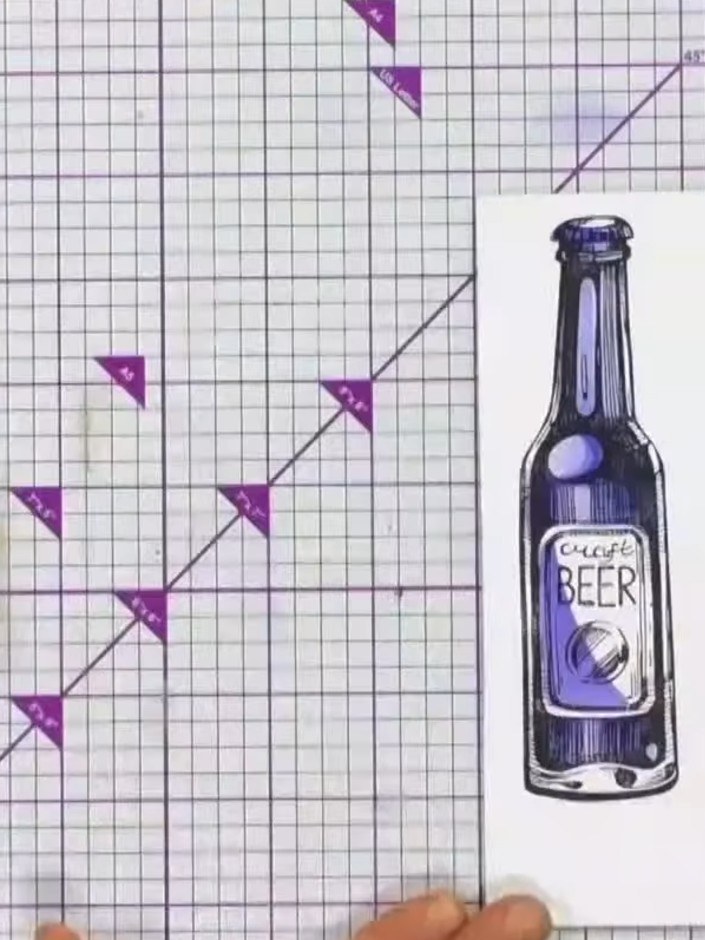
Crea un diseño de botella de cerveza muy elegante usando plantillas (stencils) y sellos por capas para darle profundidad y volumen. Con esta técnica consigues un efecto realista, como de serigrafía, con luces y sombras, que queda profesional y digno de una galería. La tarjeta terminada lleva unas preciosas abejas y flores estilo acuarela en tonos naturales de amarillo, verde y crema.
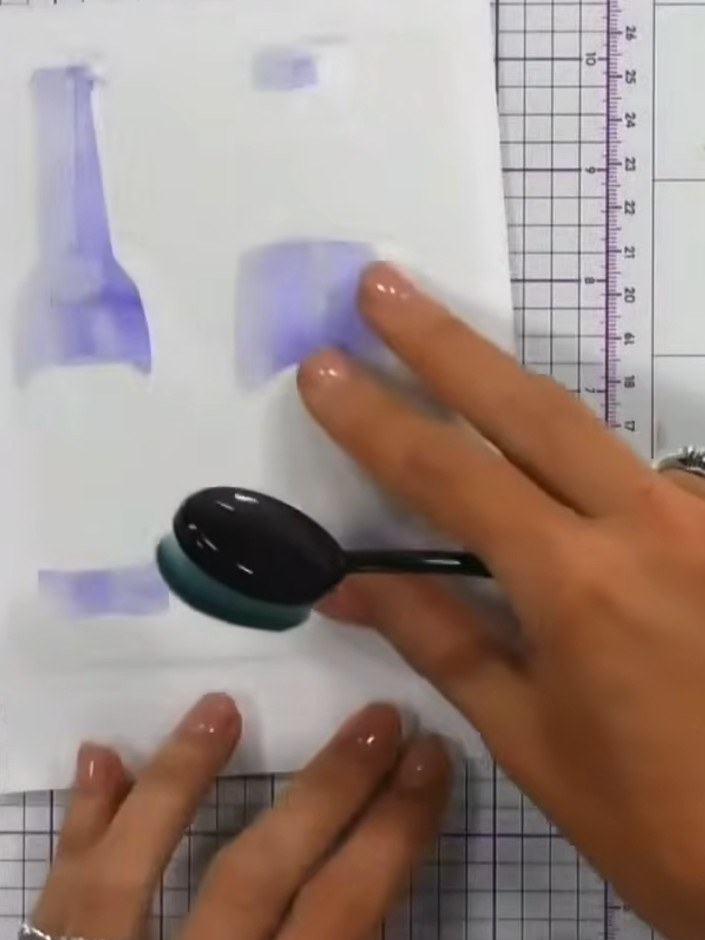
Coloca la plantilla de la botella de cerveza sobre cartulina blanca. Con una herramienta de difuminar o una esponja, aplica tinta morada a través de la plantilla, trabajando desde los bordes hacia dentro para dar profundidad y sombreado a las botellas.
▶ ver este paso (15:15)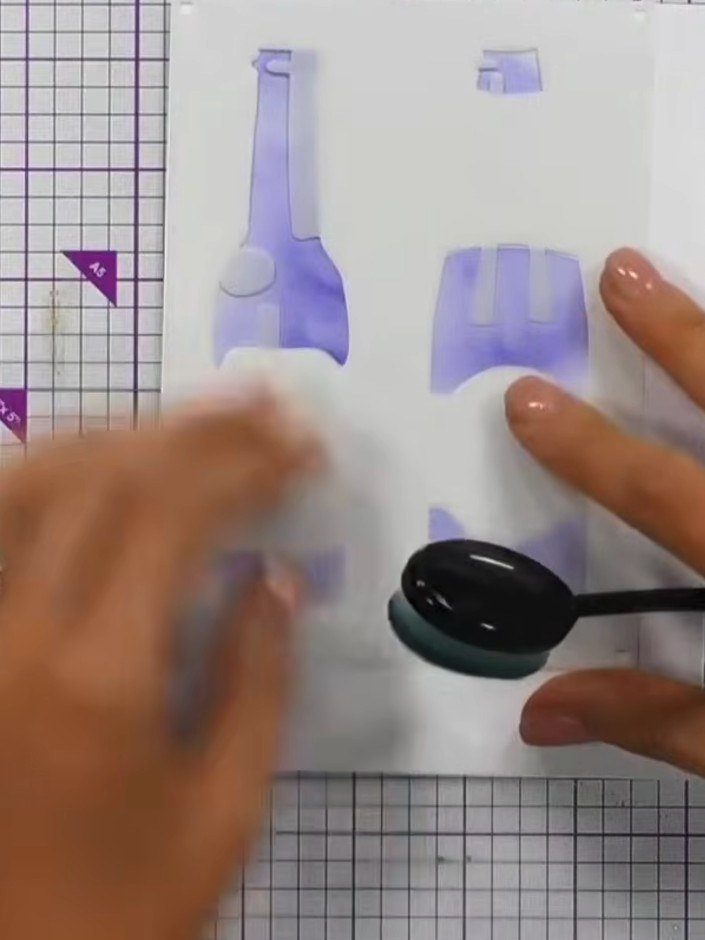
Coloca la segunda plantilla sobre la primera, alineando con cuidado las marcas de registro de los bordes superior e izquierdo. Aplica tinta morada a través de la plantilla para añadir más detalle y volumen al diseño de la botella.
▶ ver este paso (15:30)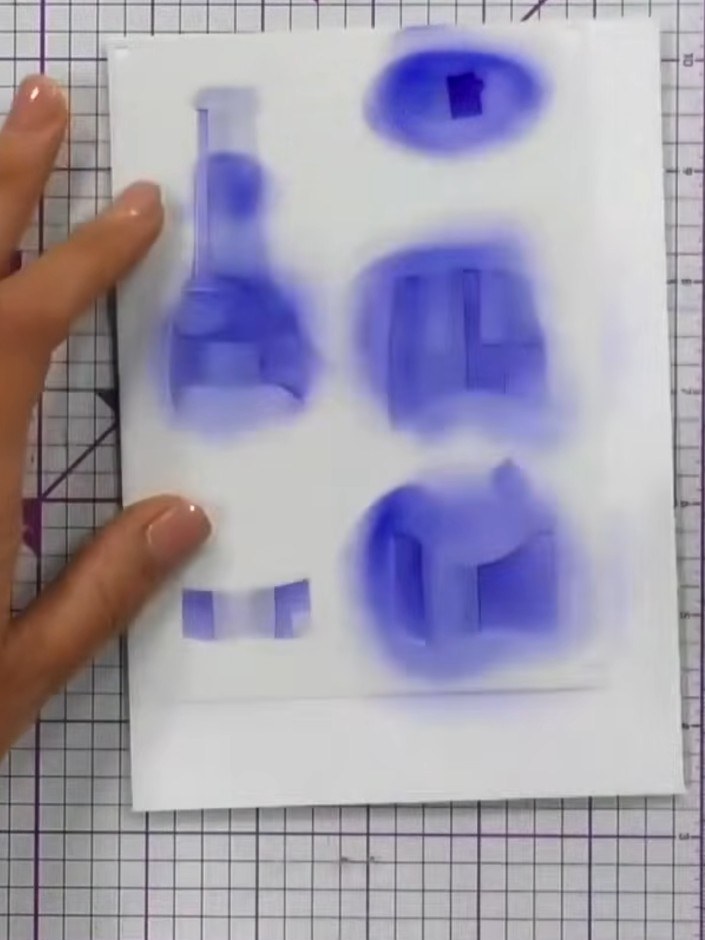
Sigue superponiendo el resto de plantillas en orden sobre la zona de la botella, aplicando tinta morada en cada capa. Deja que cada capa vaya creando el efecto de reflejo y el aspecto realista de la botella de cerveza artesana.
▶ ver este paso (16:30)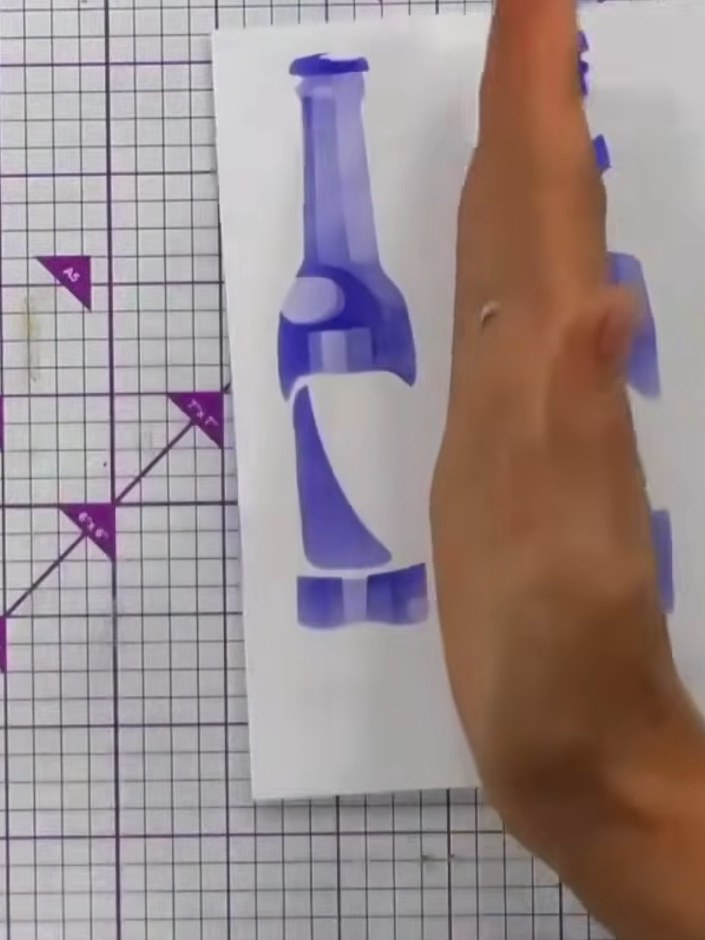
Entinta el sello de la botella de cerveza con tinta negra de base tinte (dye) y estámpalo sobre el fondo hecho con las plantillas, colocándolo de forma que encaje con las zonas sombreadas que has creado antes.
▶ ver este paso (17:45)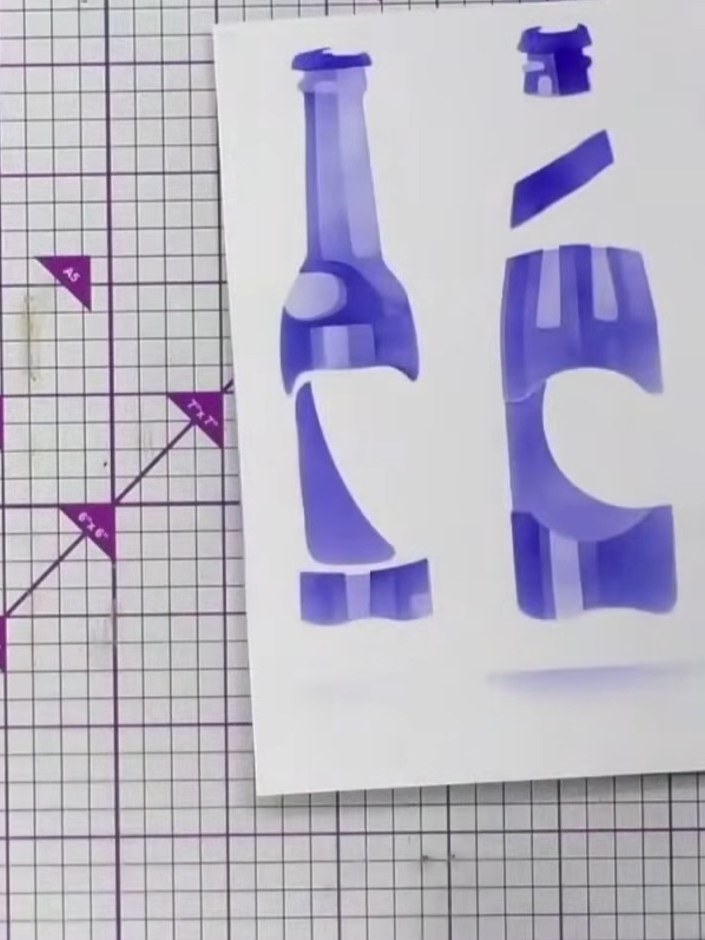
Estampa el diseño de la botella una segunda vez sobre la primera impresión para que todos los detalles queden nítidos y definidos. Así tendrás una imagen intensa y bien marcada, lista para el embossing.
▶ ver este paso (18:00)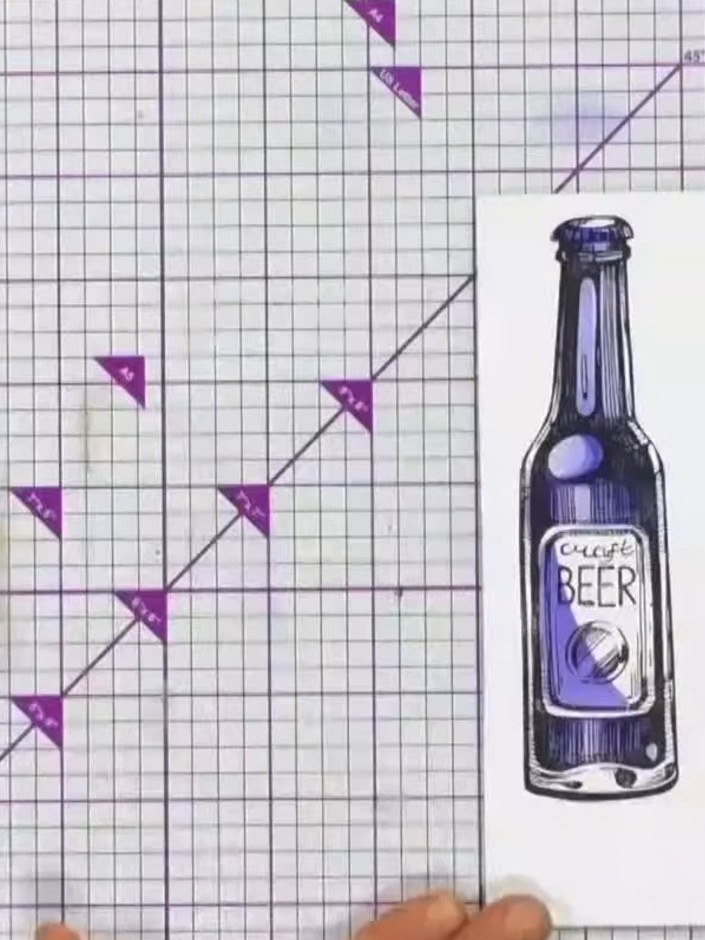
Usa los troqueles a juego para recortar alrededor de las botellas estampadas. Recorta las siluetas con cuidado para crear tus adornos de botella troquelados.
▶ ver este paso (21:00)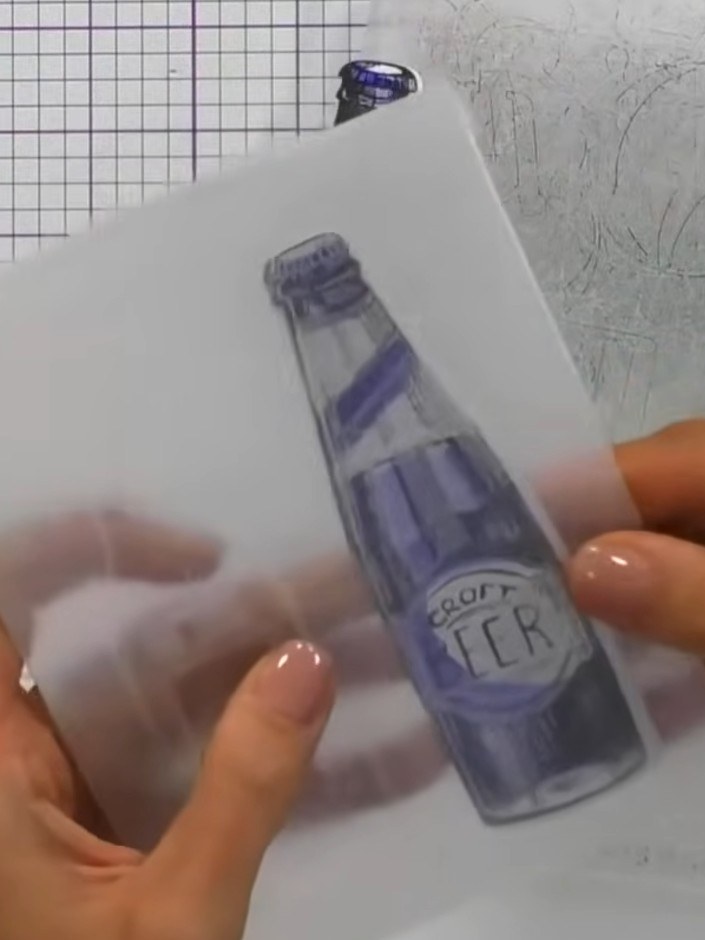
Mete la botella de cerveza artesana troquelada en la carpeta de embossing, asegurándote de que quede bien colocada y con el lado en relieve hacia arriba.
▶ ver este paso (22:45)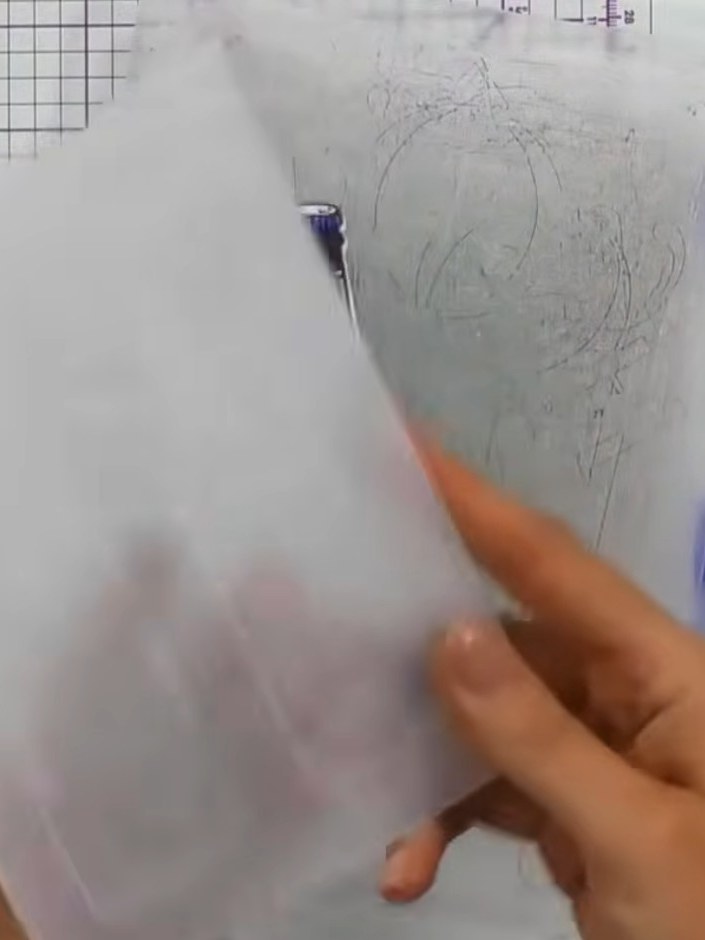
Mete el frontal de la tarjeta estampado en la carpeta de embossing y pásalo por tu máquina de troquelar para añadir relieve y volumen a las zonas de la chapa y la etiqueta de la botella.
▶ ver este paso (23:00)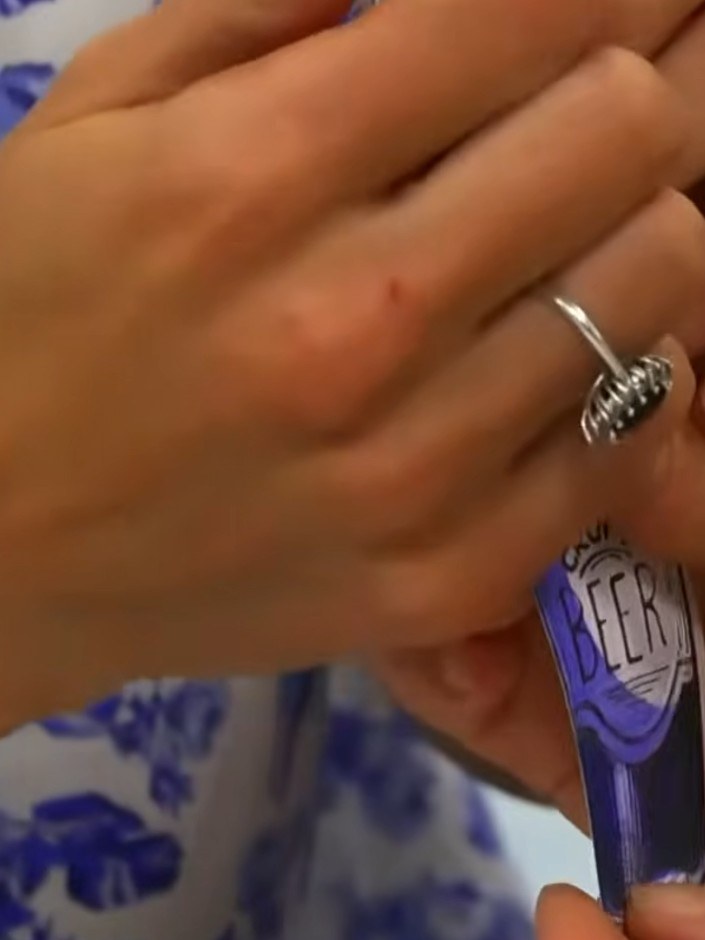
Dale la vuelta a la pieza con relieve para comprobar que el detalle se ha marcado bien, creando un efecto en relieve con volumen en el reverso.
▶ ver este paso (23:30)Redactado a partir del propio programa. Mira todos los tutoriales de nuestros programas · tutoriales gratis · míralo en directo en My Telly