¡Regala a tus amigos 10 € de descuento en su primer pedido!
Invita a una AMIGA








Los precios cambian al instante. Las traducciones son de Google.
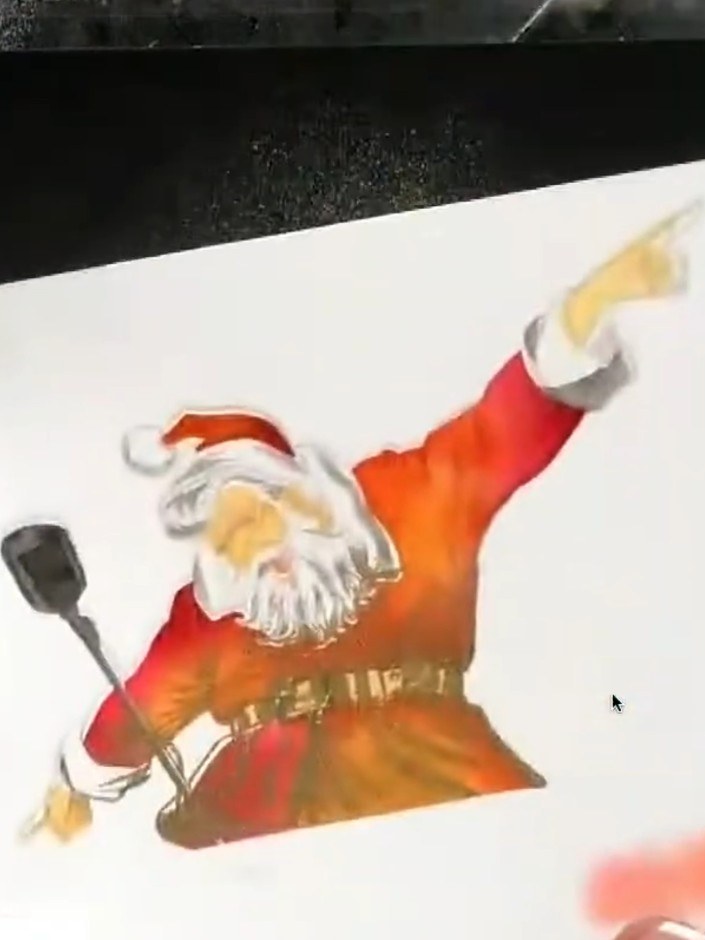
Un proyecto de nuestro programa en directo Create and Craft TV - Acompaña a Toni en su nuevo lanzamiento - Emisión 10 de julio 23 · 10/07/2023
Crea una tarjeta de Navidad moderna y llena de color con un Papá Noel psicodélico en naranjas, rojos y rosas intensos con toques dorados. Con el sistema de capas Quattro D de cuatro fases irás construyendo el color con plantillas y terminarás con un brillante polvo de embossing dorado. Este diseño tan llamativo da un toque actual a las imágenes navideñas de siempre.
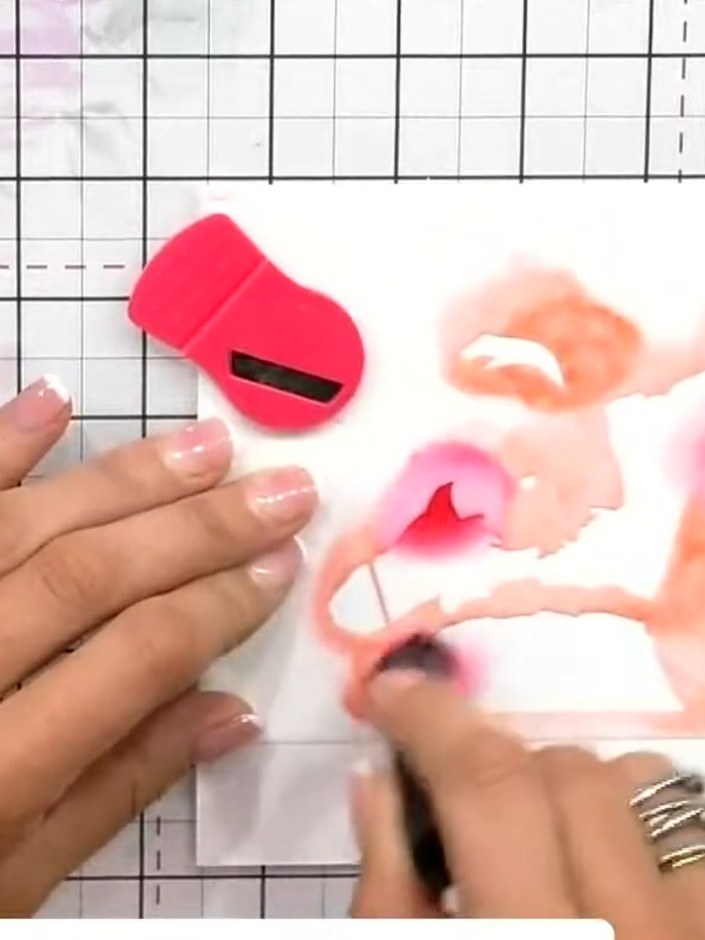 1
1Coloca la primera plantilla de capas sobre tu tarjeta base. Aplica a toquecitos tinta rosa y amarilla a través de la plantilla con una herramienta de difuminado para crear la base del abrigo de Papá Noel en colores vivos.
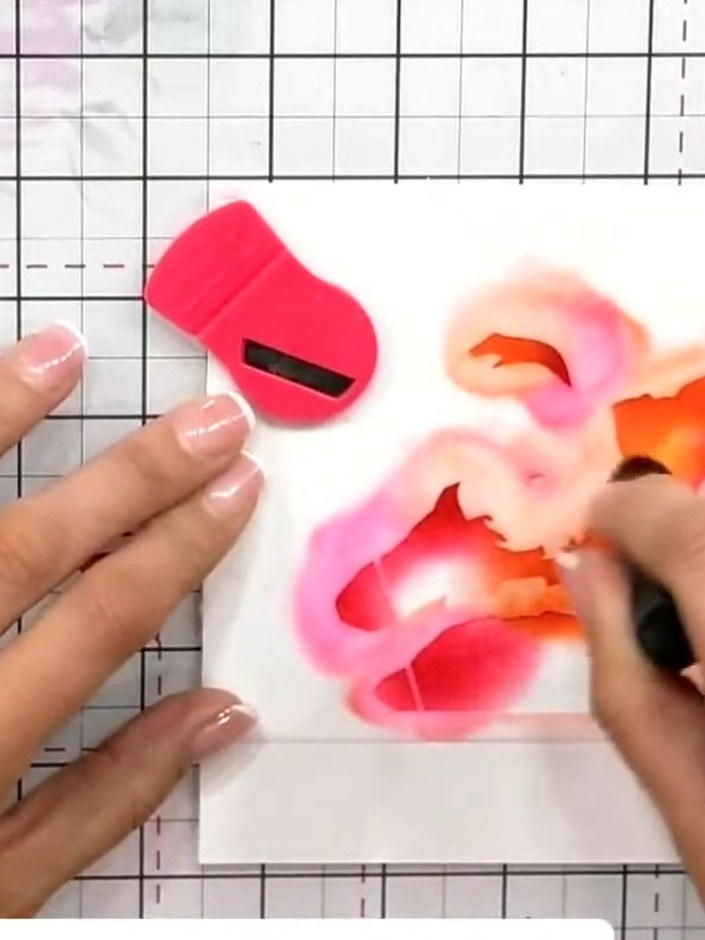 2
2Coloca la segunda plantilla sobre tu tarjeta y difumina tinta melocotón u oliva para dar el tono de piel a la cara, las manos y las orejas de Papá Noel.
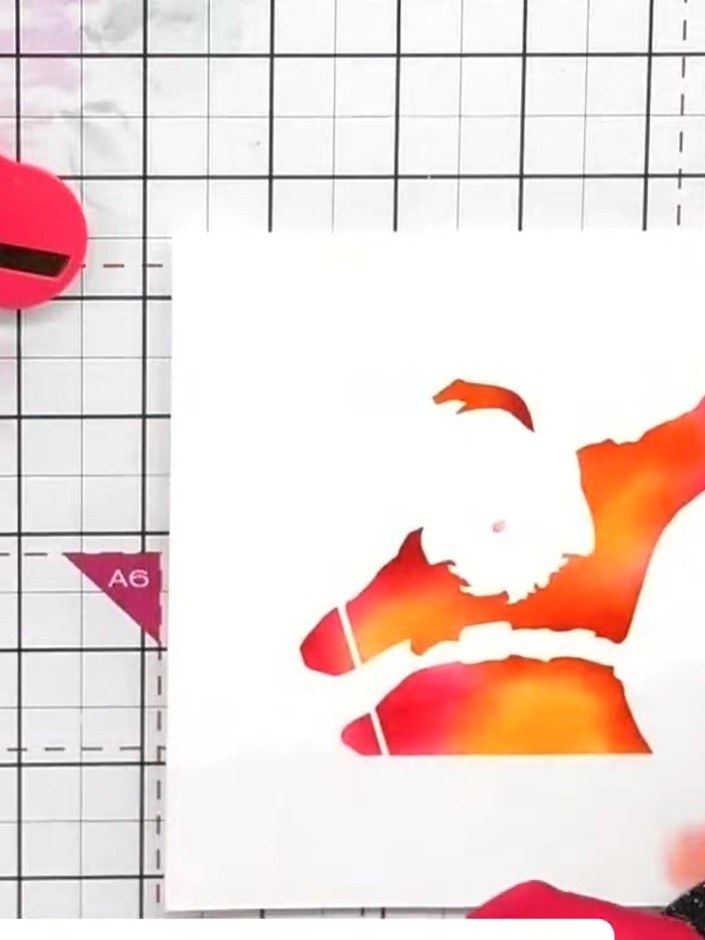 3
3Con la segunda capa de plantilla, aplica tinta amarilla en la zona del cinturón del diseño de Papá Noel para crear un efecto psicodélico bien coordinado.
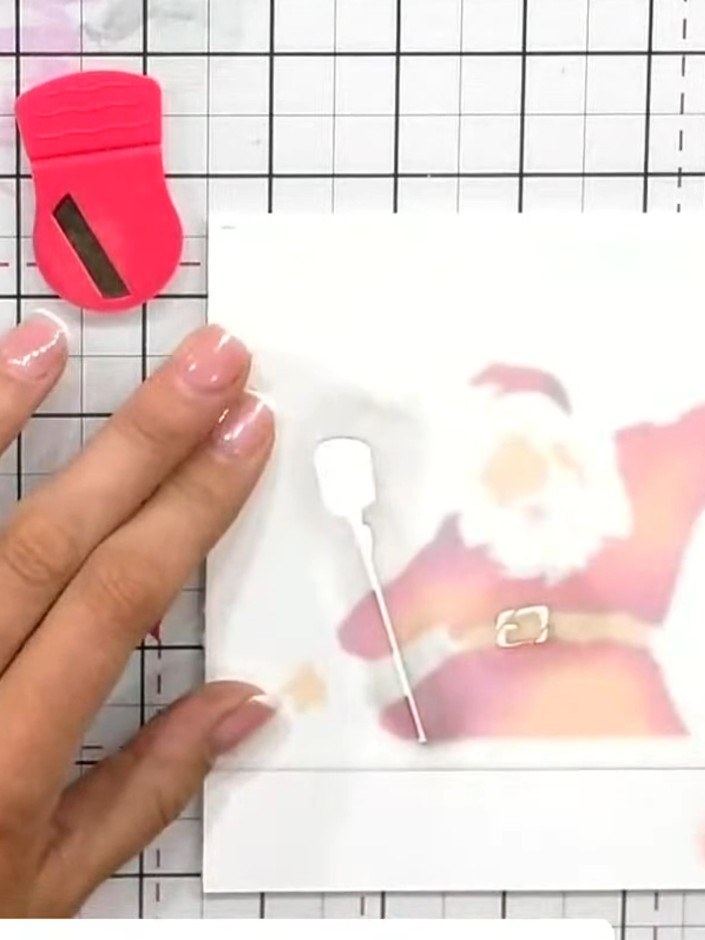 4
4Coloca la tercera plantilla del set Quattro D sobre la imagen de Papá Noel. Usa la herramienta de difuminado para añadir color, crear un efecto halo alrededor del cinturón y dar definición a los rasgos de Papá Noel.
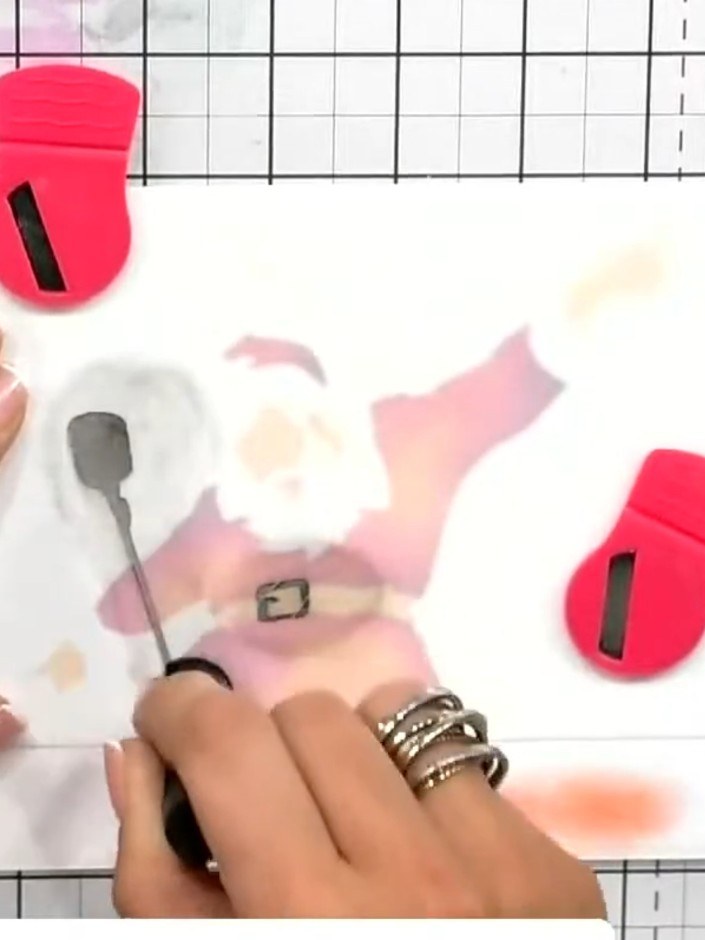 5
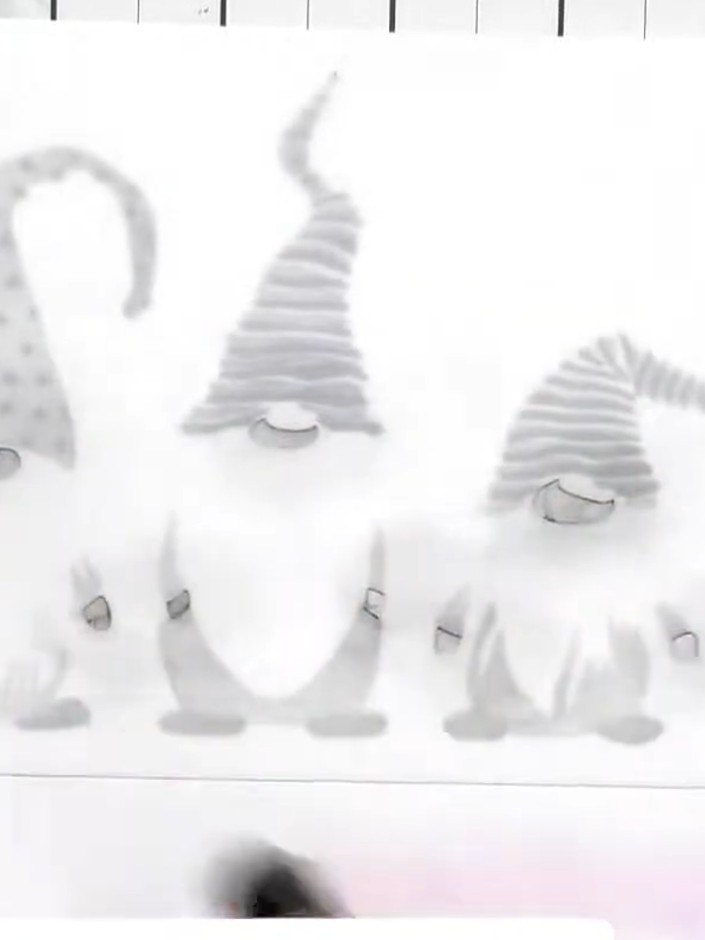
5Coloca la cuarta plantilla sobre la imagen de Papá Noel y usa el tampón de tinta gris con una herramienta de difuminado para añadir textura y sombreado a la barba y al abrigo.
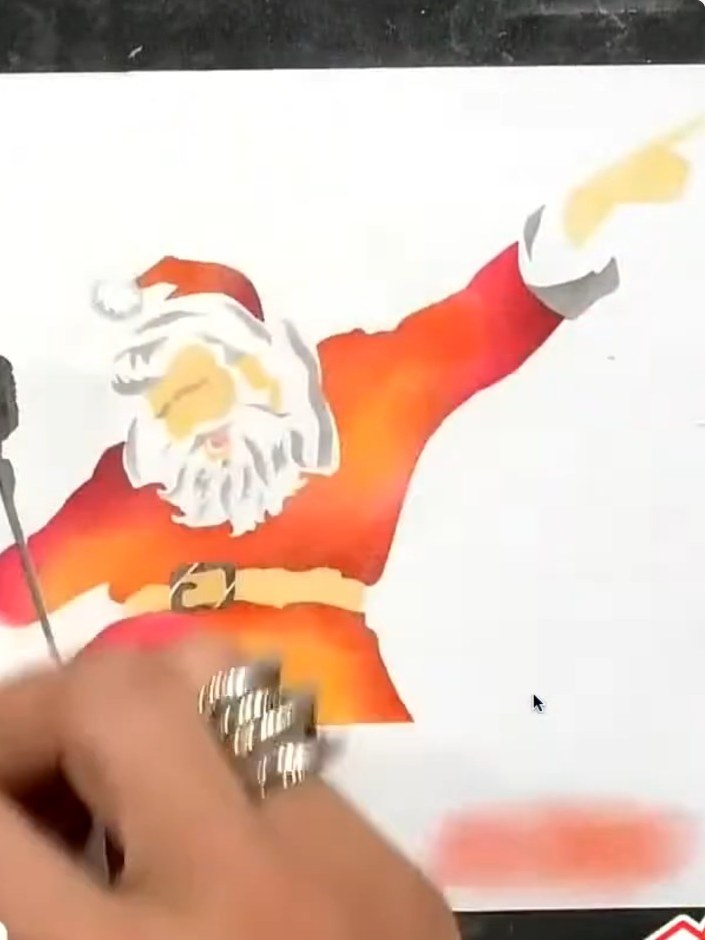 6
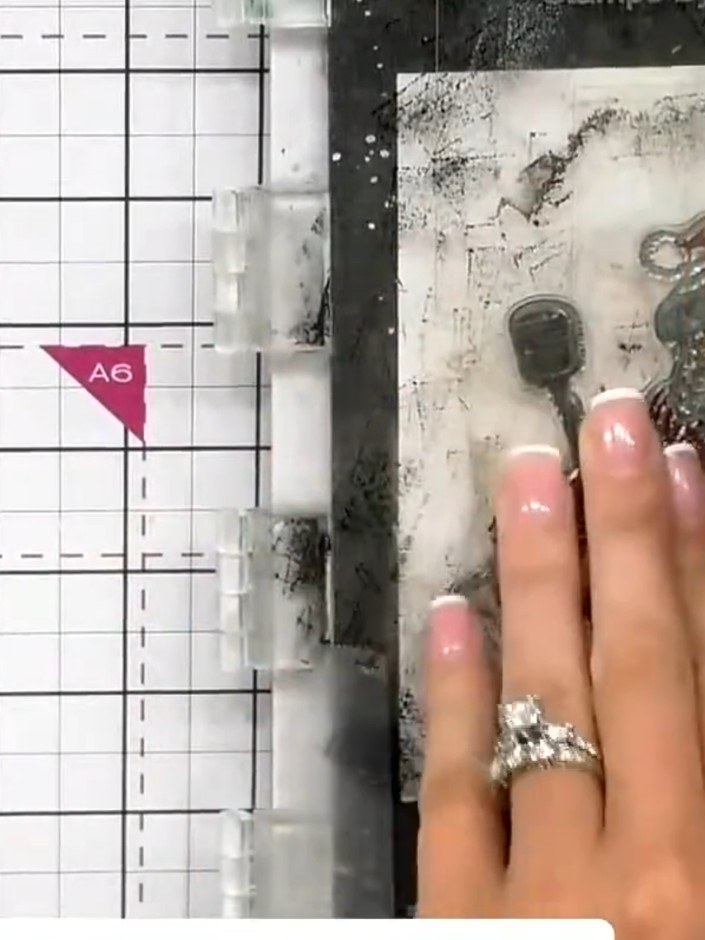
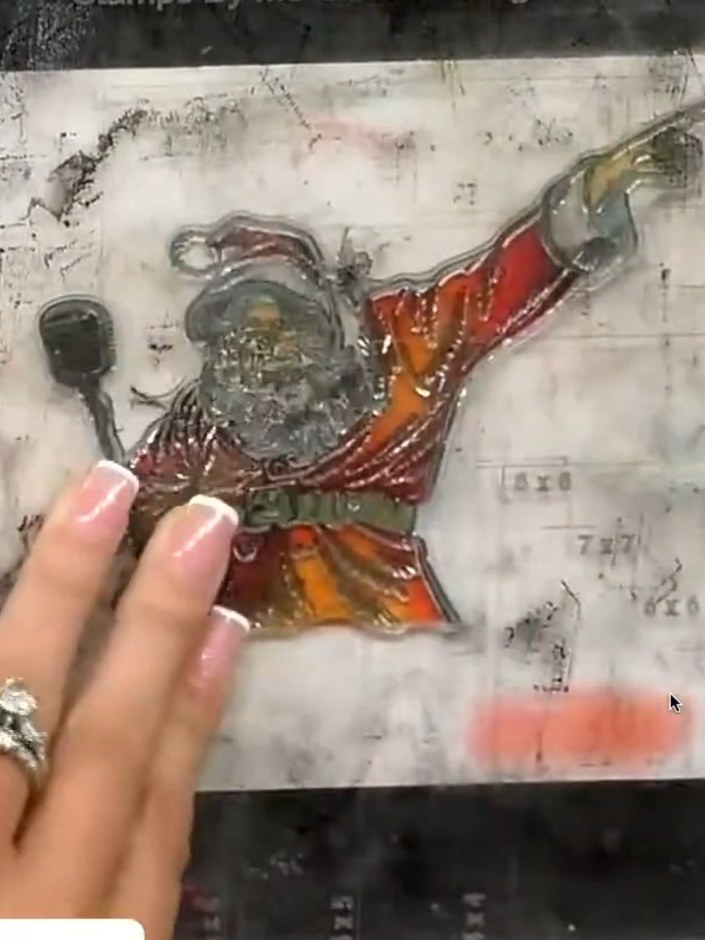
6Estampa el contorno de Papá Noel con tinta negra sobre la tarjeta blanca, alineándolo con cuidado sobre todas las capas de color de la plantilla. Presiona con firmeza para que la impresión quede nítida.
 7
7Pasa una bolsa antiestática a toquecitos por la imagen estampada para eliminar la humedad o la grasa antes de aplicar el polvo de embossing. Así el polvo se adherirá bien a las zonas estampadas.
 8
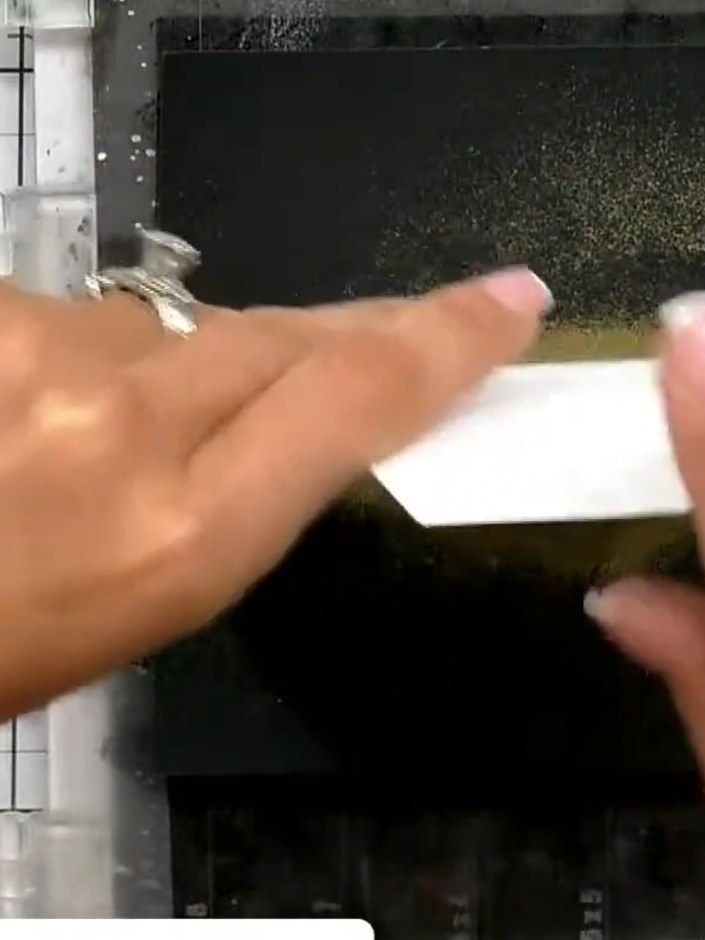
8Espolvorea polvo de embossing dorado sobre el contorno estampado en negro de Papá Noel. Da unos golpecitos para devolver el polvo sobrante al bote.
 9
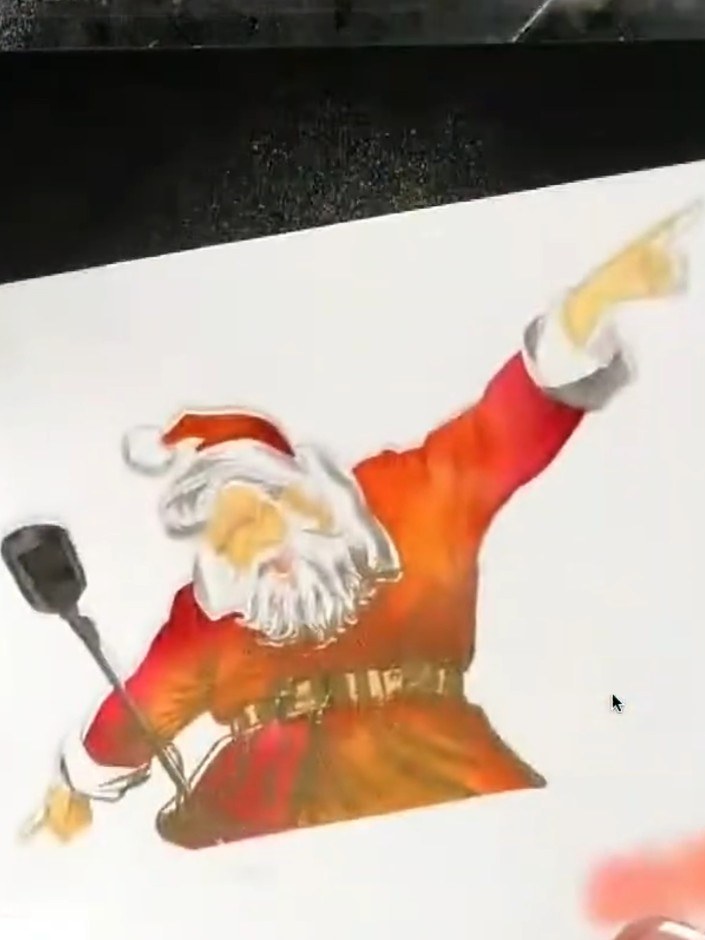
9Calienta el polvo de embossing con la pistola de calor, moviéndola de forma constante por la imagen hasta que el polvo se funda y se fije, creando un acabado con textura.
 10
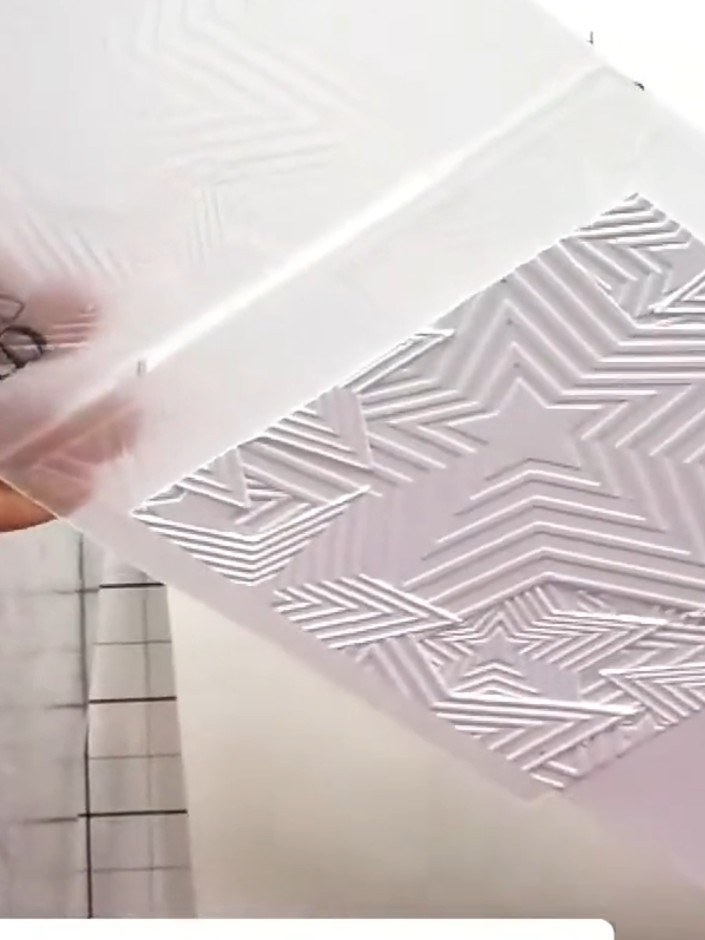
10Pasa la imagen de Papá Noel terminada por la carpeta de embossing 3D para dar textura en relieve al abrigo y a la barba.
Comparte tu proyecto con la comunidad de Stamps By Me - y guarda esta guía para la próxima vez.
Escrito a partir del propio programa. Todas las guías de nuestros programas · guías gratis · en directo en My Telly · el diseño anterior