Schenke deinen Freundinnen und Freunden 10 € Rabatt auf ihre erste Bestellung!
Freunde WERBEN








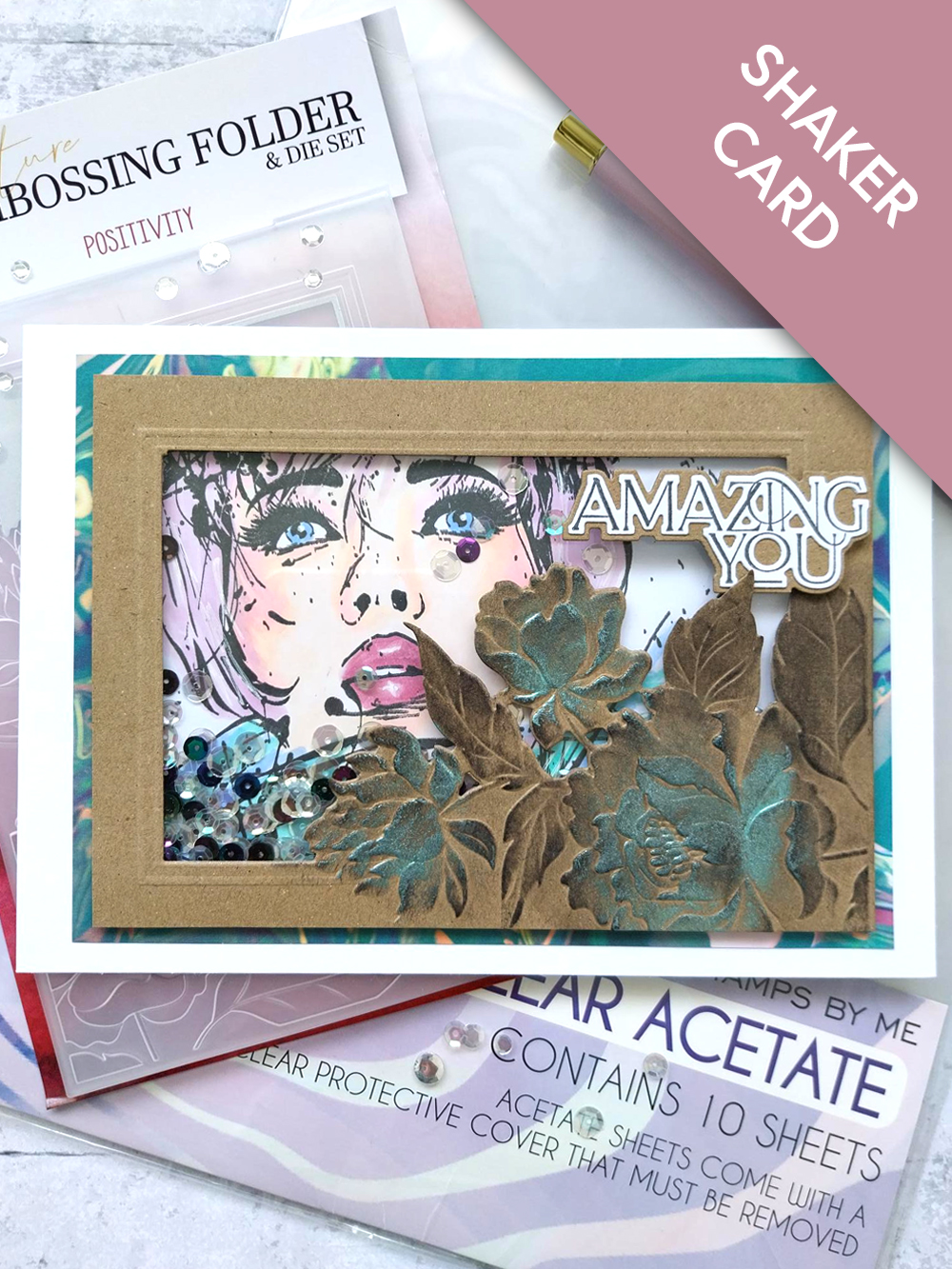
DAS BRAUCHST DU:
Weißer Kartenrohling im Querformat 8 x 5 1/2"
Kraftkarton 6 1/2 x 4 3/4"
Superglatter weißer Karton 6 1/2 x 4 3/4"
Kraftkarton/weißer Karton für den Spruch
Positivity 3D Prägefolder- und Stanzschablonen-Kollektion
Imala Good For You Stempel-Kollektion
Saying Hello Stempel- und Stanzschablonen-Kollektion
All Surfaces Teal 8 x 8" Papierblock
Gossip Alkoholmarker
SBM Hybrid-Stempelkissen: Midnight
Izink Reglisse Dye-Stempelkissen
Confetti Ink: Grasshopper
SBM A4 transparente Acetatfolien
Pailletten
Pick-up-Stift für Steinchen und Pokey Tool
WOW Heißluftfön
Antistatik-Beutel
Eureka 101 Aquarell-Tablet
SBM magnetische Glasmatte
Papierschneider
Perfect Together Kleber
Schaumstoffplatte/Abstandspads
Doppelseitiges Klebeband/Red Liner Tape
Stanzmaschine
[click image to enlarge] 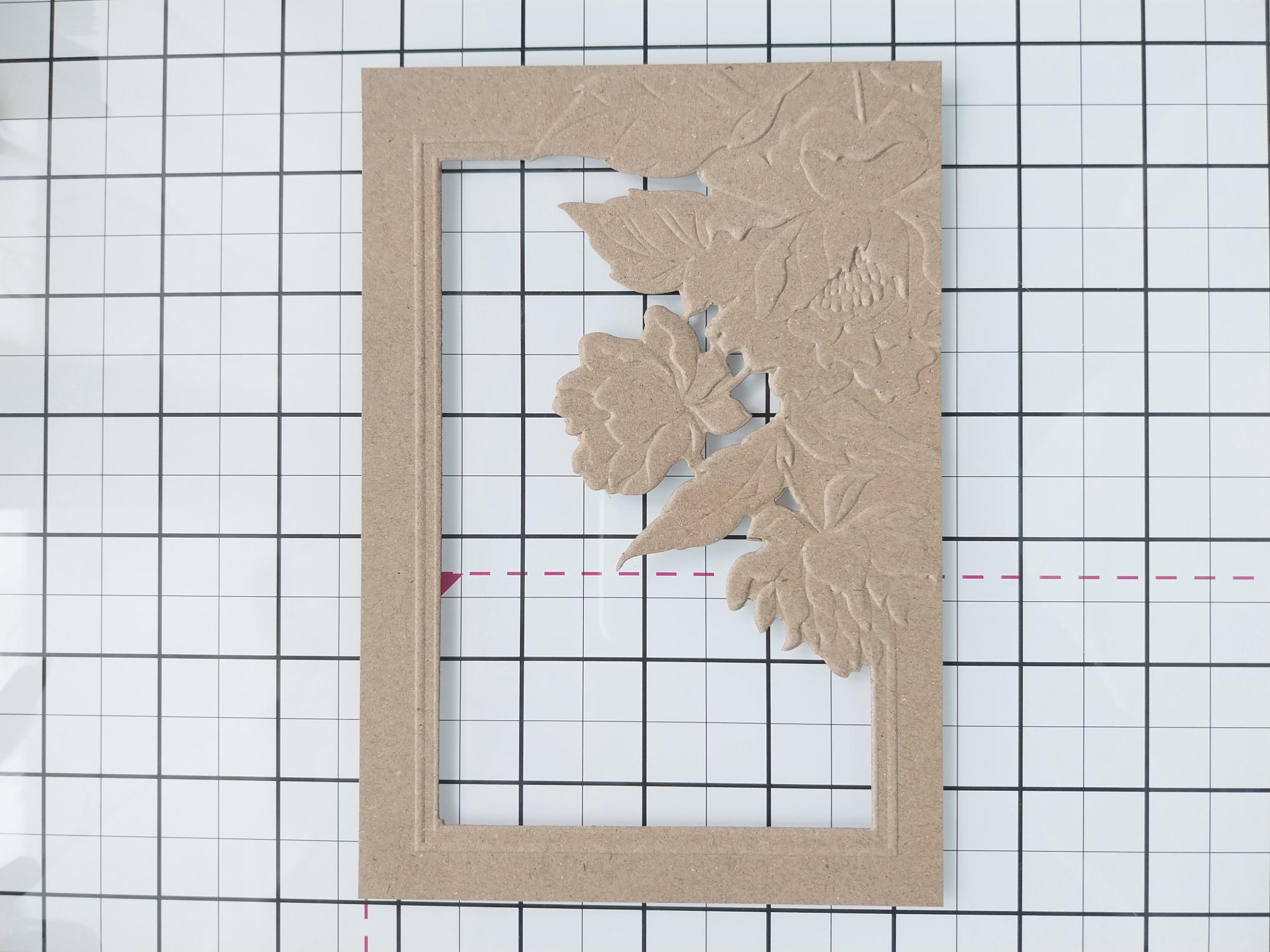
|
Leg die Positivity Rahmen-Stanzschablone auf den Kraftkarton, zugeschnitten auf 6 1/2 x 4 3/4", und lass ihn durch deine Stanzmaschine laufen. |
|
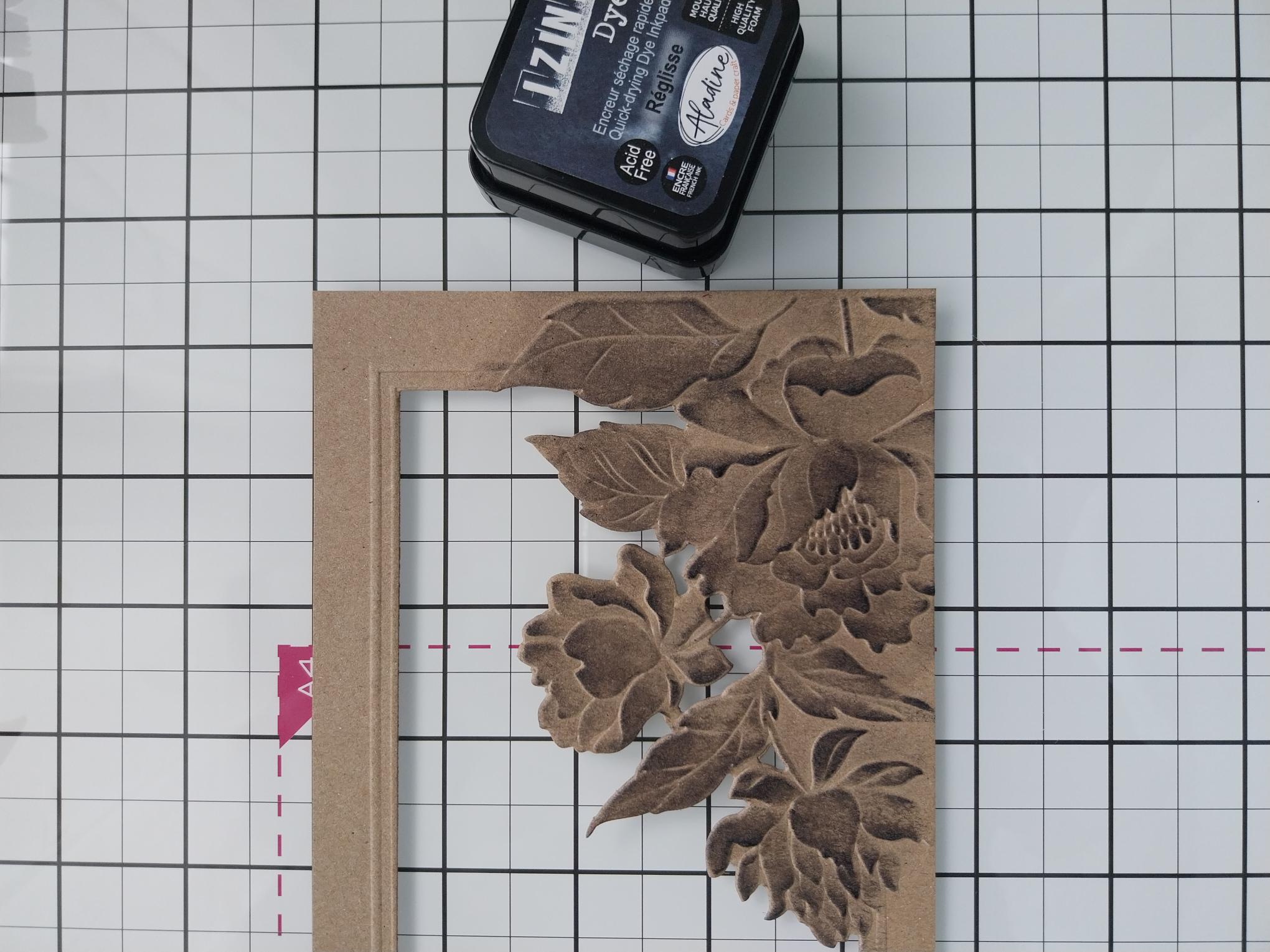
Wisch mit dem Izink Reglisse Stempelkissen über die geprägten Stellen des Rahmens. Fang ganz sanft an – mehr Farbe kannst du bei Bedarf immer noch hinzufügen. Mit dem Heißluftfön trocknen. |
|
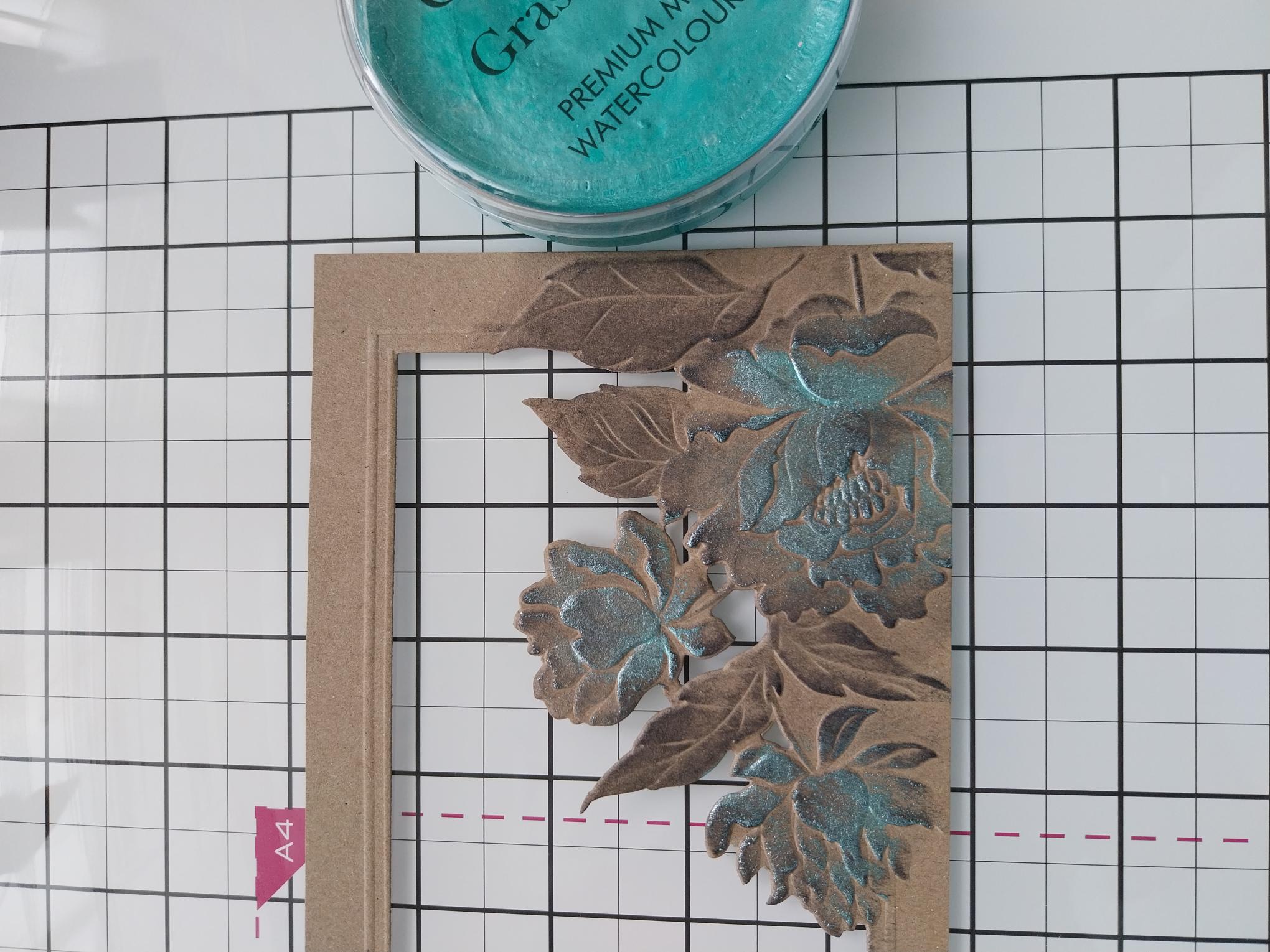
Sprüh etwas Wasser auf die Confetti Grasshopper Farbe, um sie zu aktivieren, und tupf dann mit dem Finger ein wenig Farbe auf beliebige Stellen der geprägten Blumen. Trockne die Farbe mit dem Heißluftfön. |
|
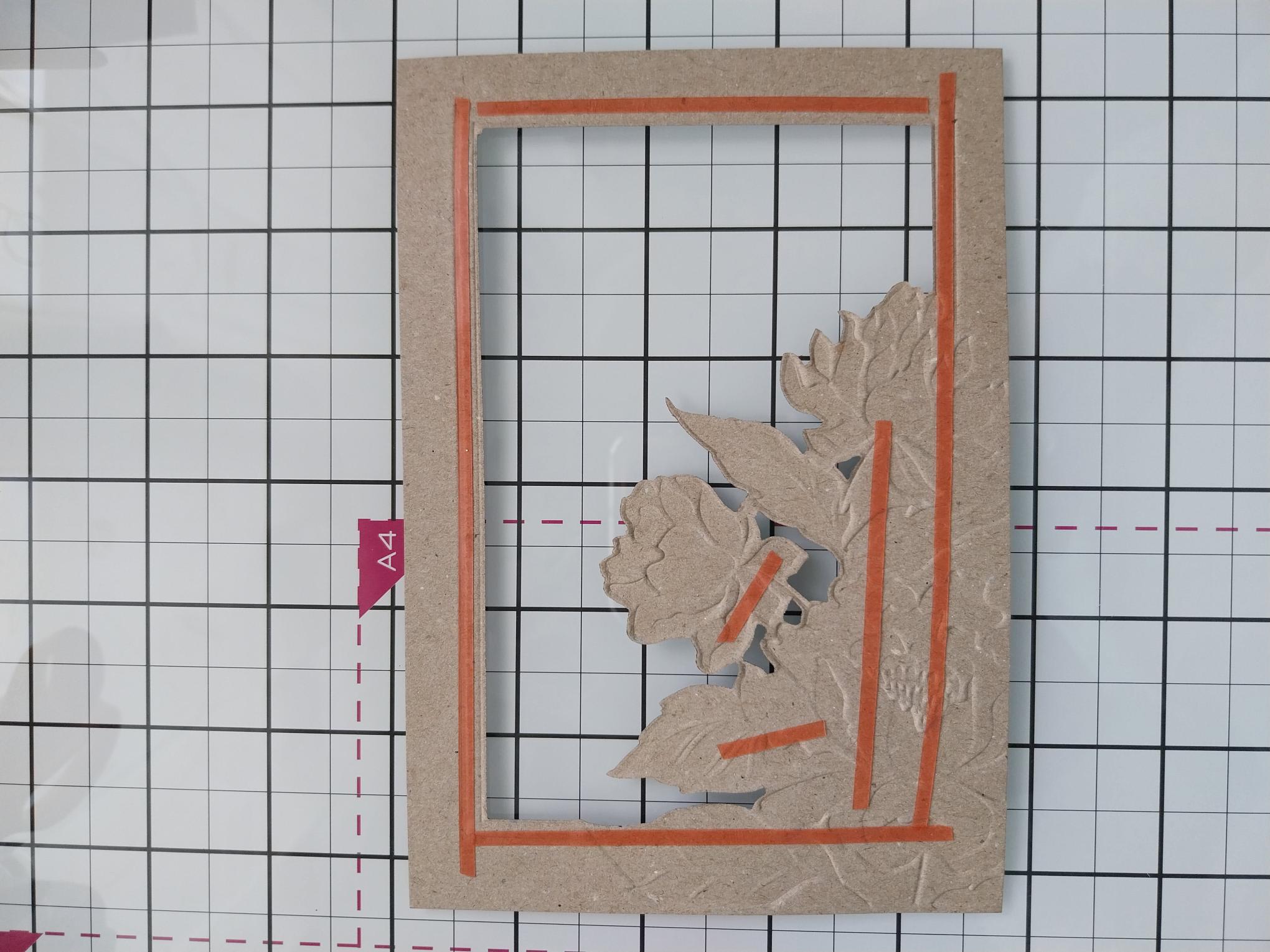
Bring Red Liner / doppelseitiges Klebeband auf der Rückseite deiner Karte an. |
|
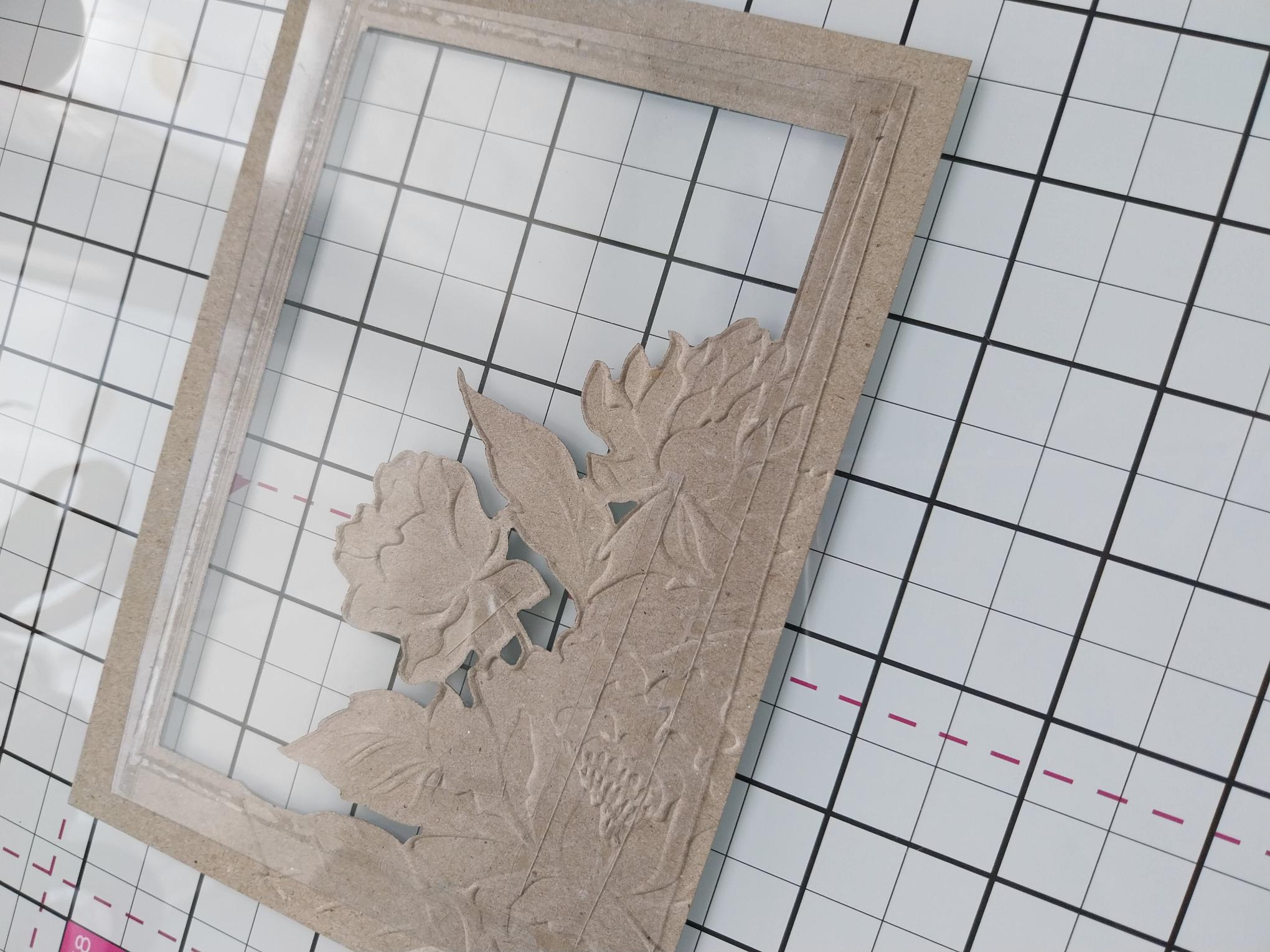
Schneide ein Blatt der transparenten Acetatfolie zu, sodass es etwas kleiner ist als dein geprägter Cardstock. Zieh die Schutzfolie ab und kleb es auf den Rahmen. |
|
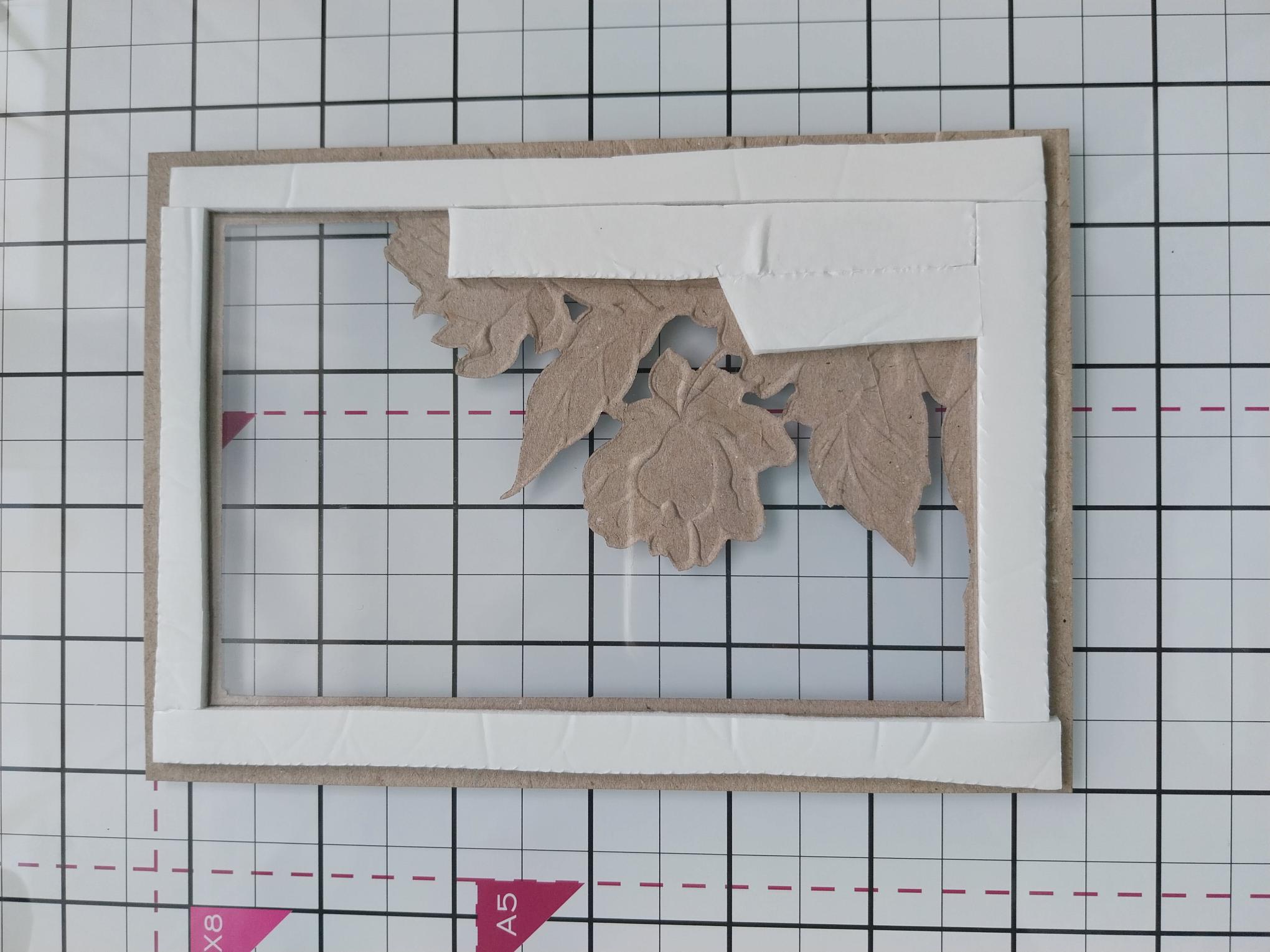
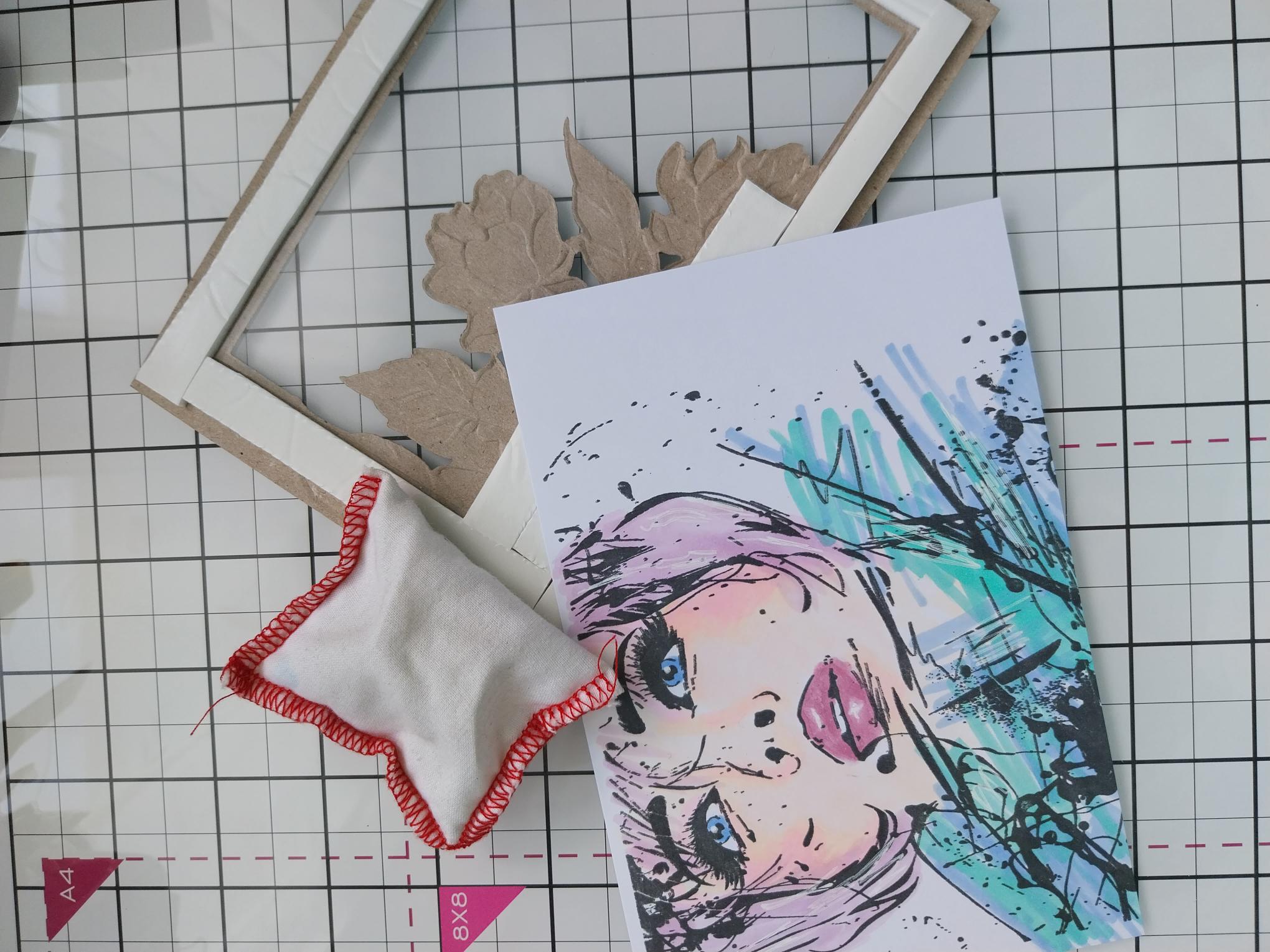
Kleb Schaumstoff-Klebeband auf die Rückseite – so nah wie möglich an den gestanzten Kanten und ohne Lücken, damit keine Pailletten herausfallen können! Lass die Schutzfolie vorerst noch drauf und leg das Ganze beiseite. |
|
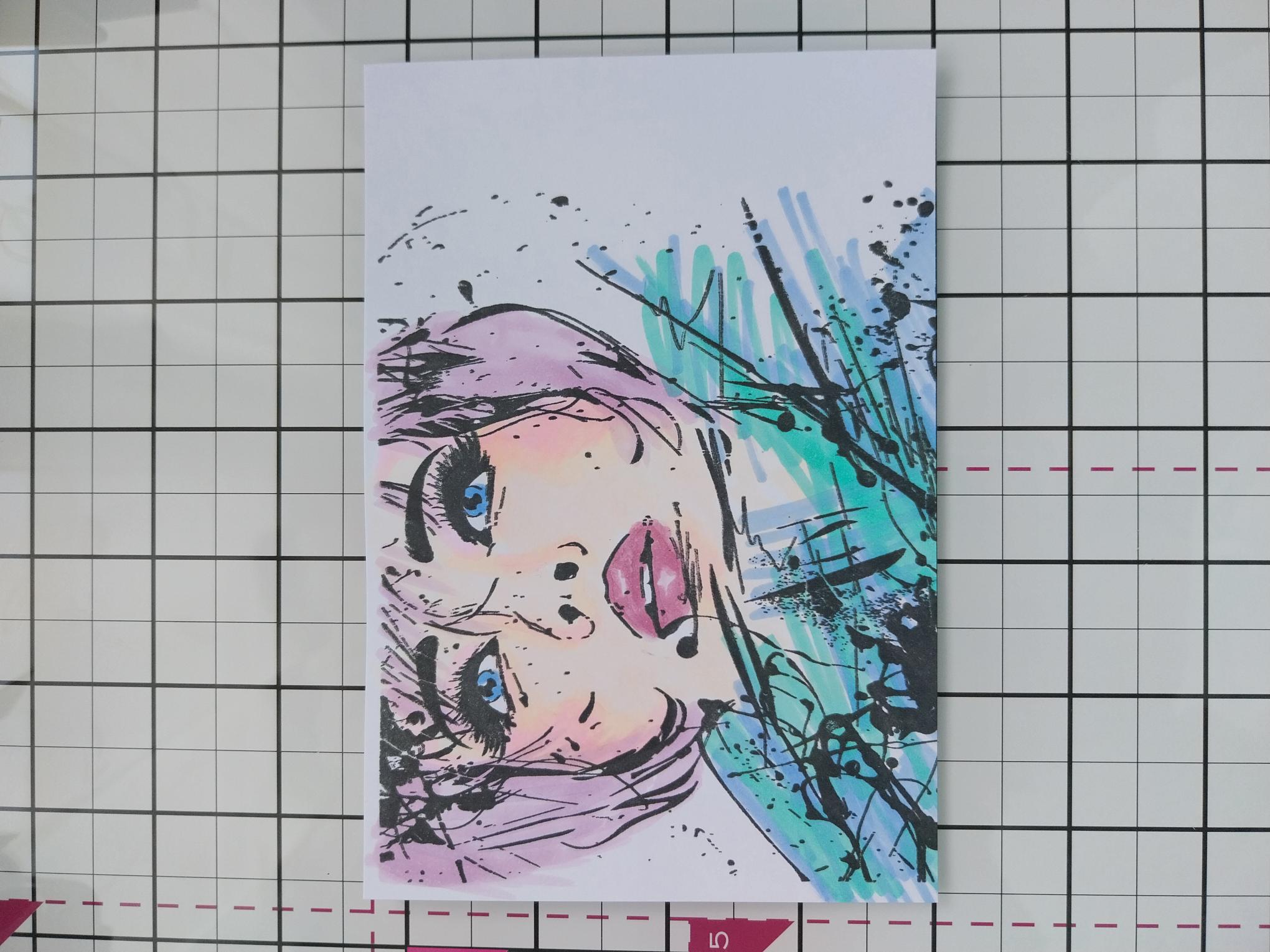
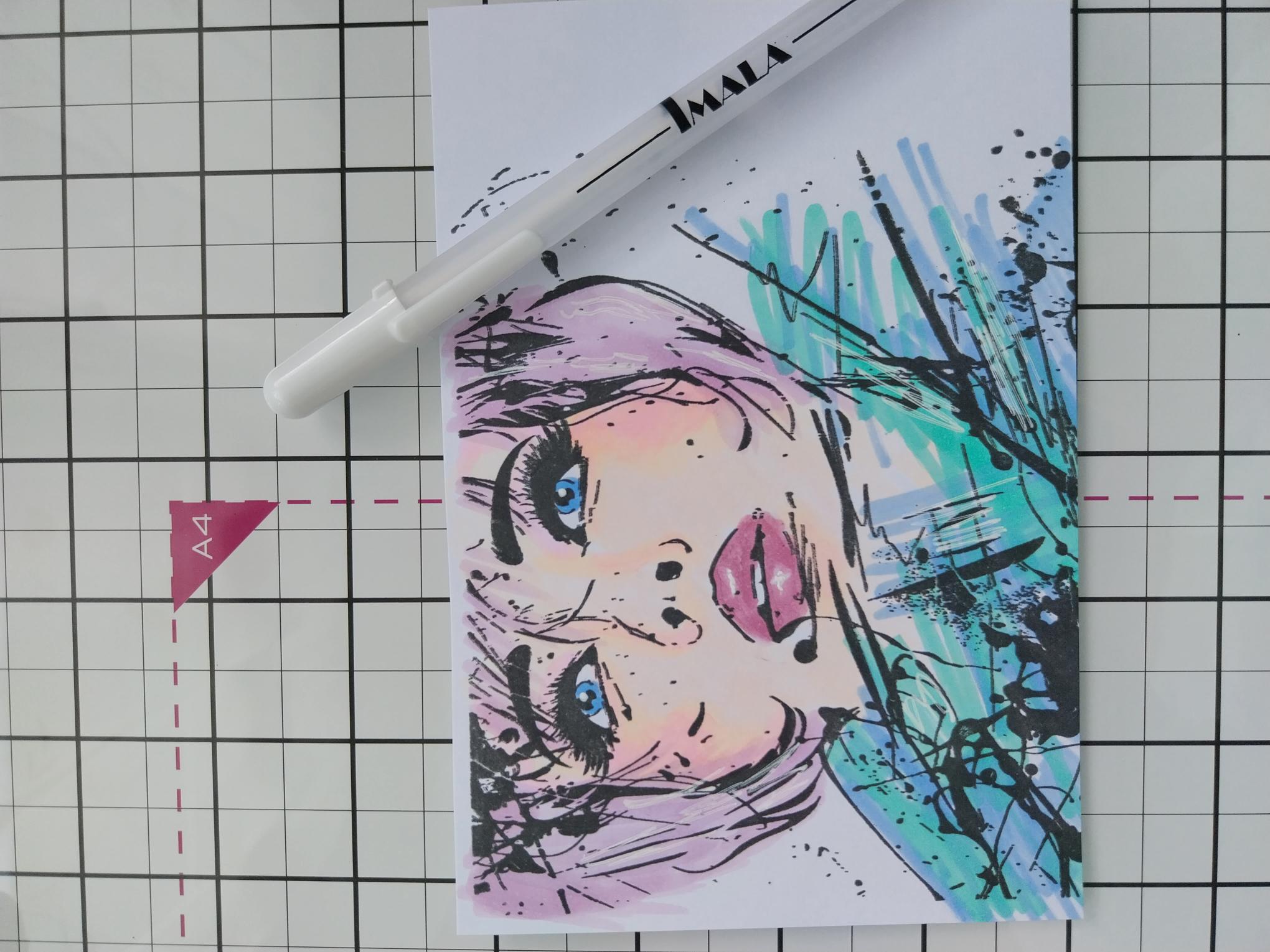
Stemple Imala Good For You mit der Midnight Hybrid-Stempelfarbe auf den superglatten weißen Karton. Mal das Motiv mit deinen Alkoholmarkern aus und leg ein Blatt Kopierpapier darunter, damit die Farbe, die durch den Karton durchdrückt, deine Arbeitsfläche nicht verschmiert. |
|
Setz mit deinem weißen Imala Gelstift Akzente und Lichtpunkte. |
|
Wisch dein Motiv und die Innenseite der Acetatfolie mit einem Antistatik-Beutel ab |
|
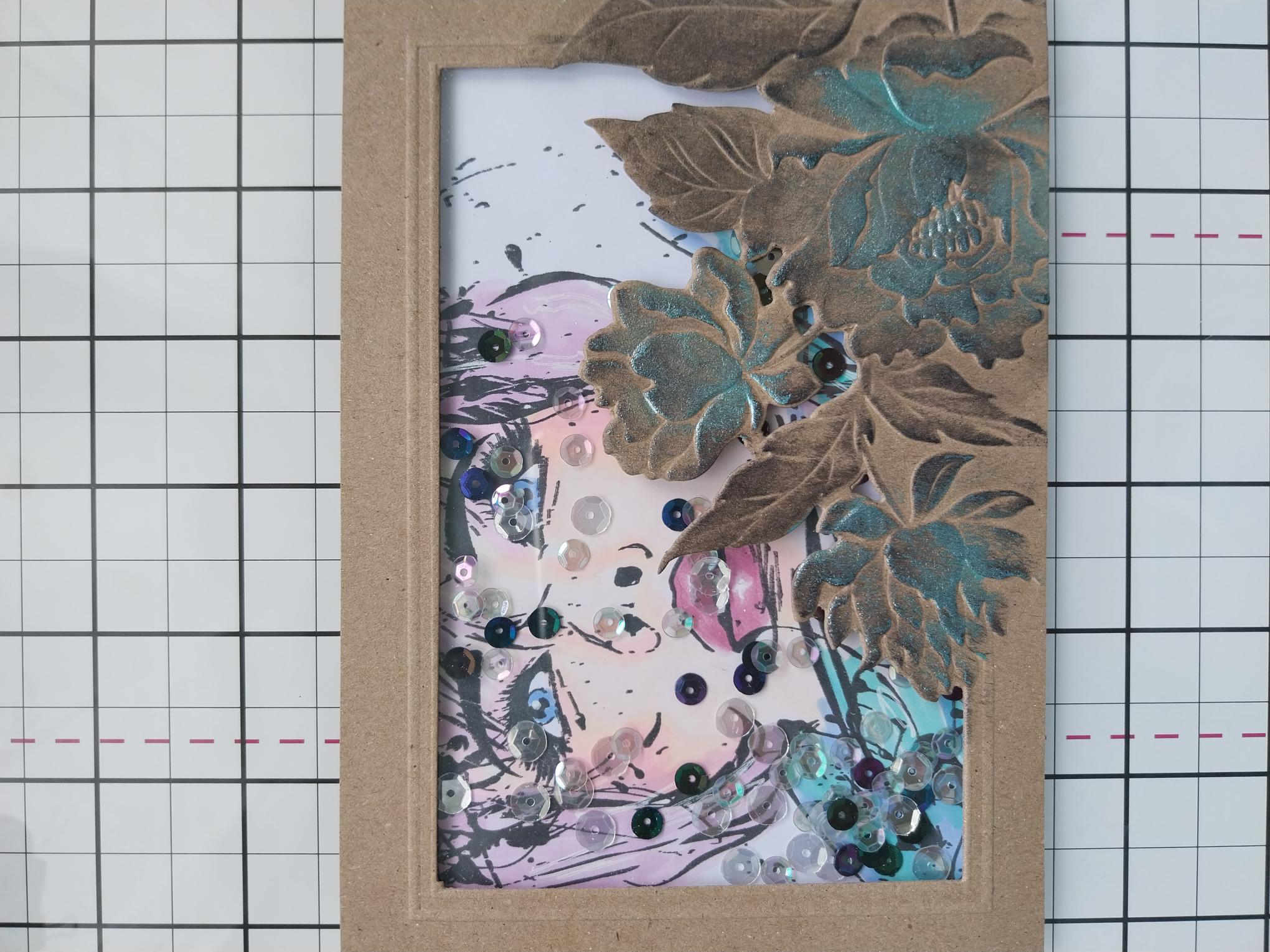
Verteil die Pailletten auf deinem Motiv und achte darauf, dass sie möglichst flach liegen, zieh die Schutzfolie vom doppelseitigen Schaumstoff-Klebeband ab und kleb deinen geprägten Rahmen vorsichtig darauf. Drück die Rückseite der Karte gut gegen das Schaumstoff-Klebeband, damit alles schön dicht ist – und dann kräftig „schütteln“!! |
|
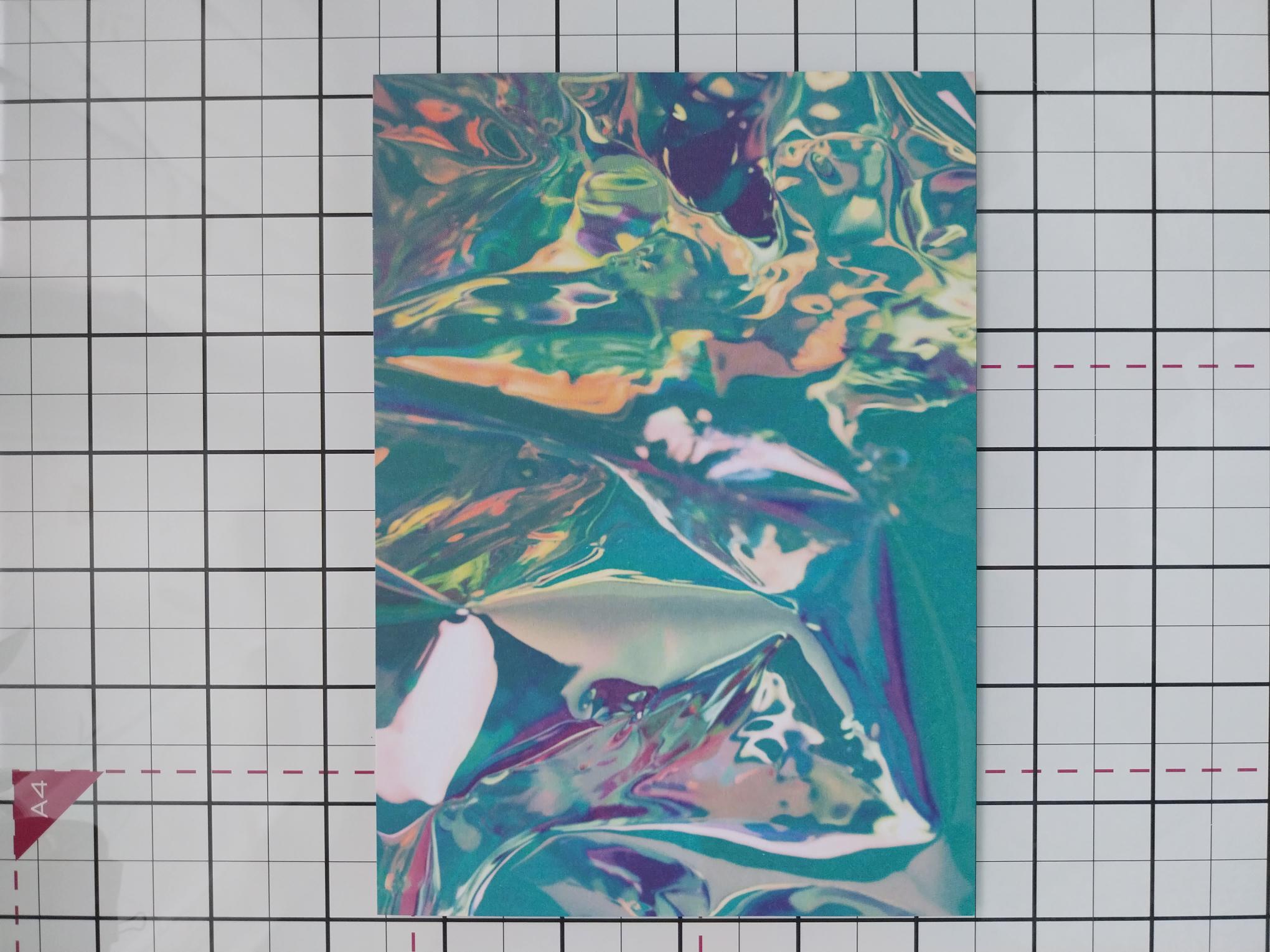
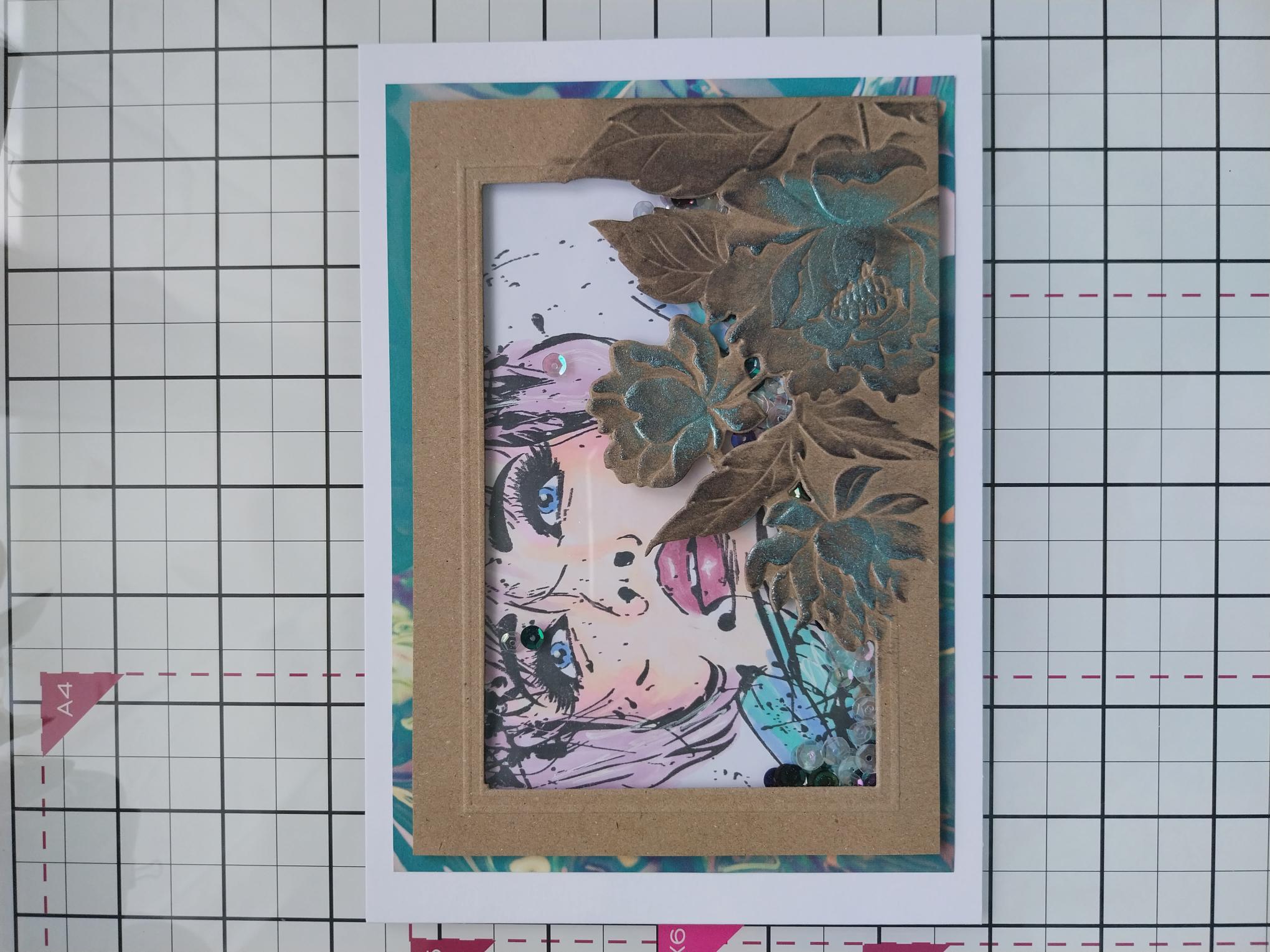
Nimm dieses Designpapier aus dem Teal All Surfaces Papierblock und schneide es auf 7 x 5" zu. |
|
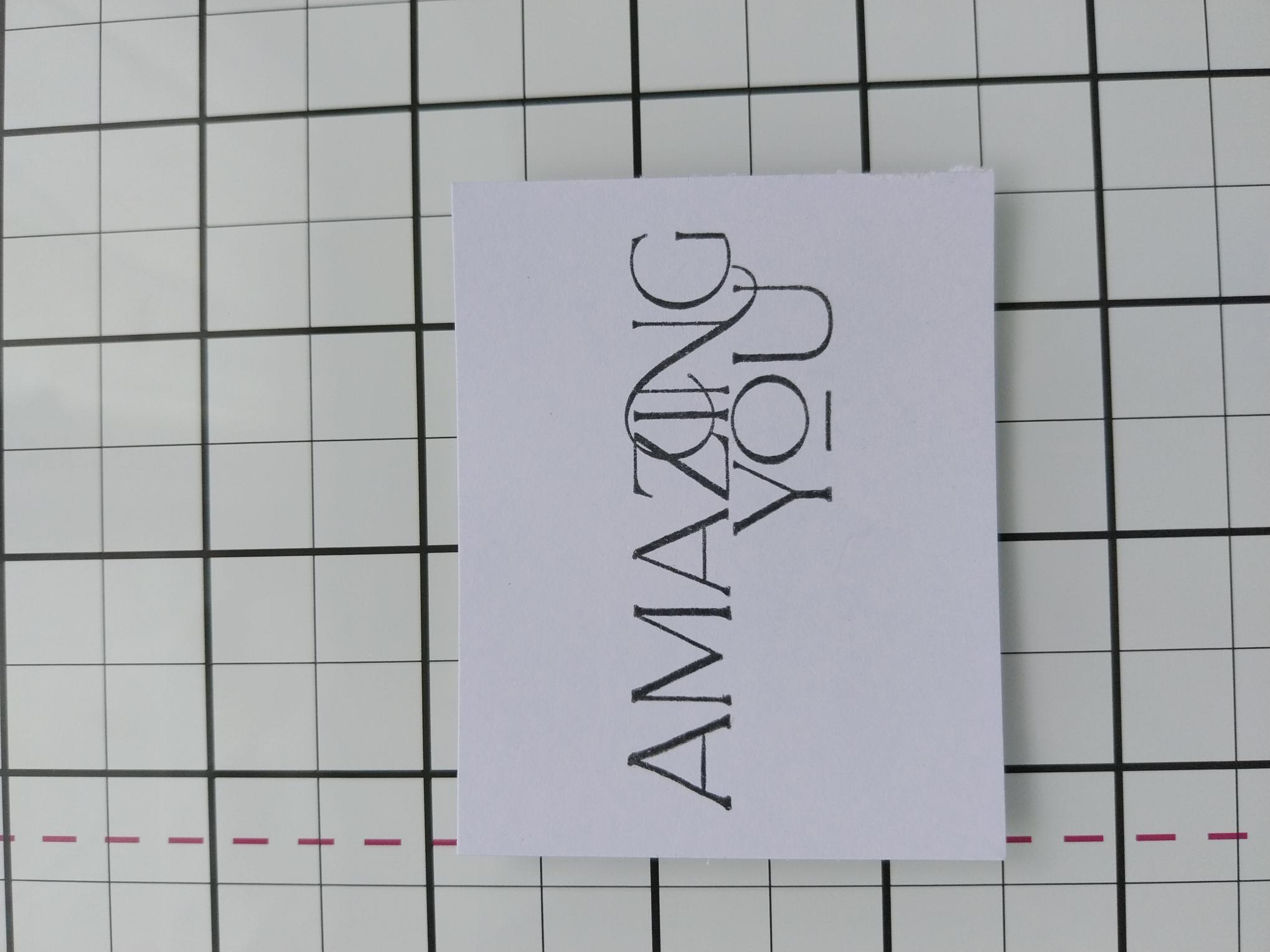
Kleb deine Schüttelkarte auf das Designpapier und das Ganze dann auf die Vorderseite deines weißen Kartenrohlings im Querformat. Leg sie beiseite. |
|
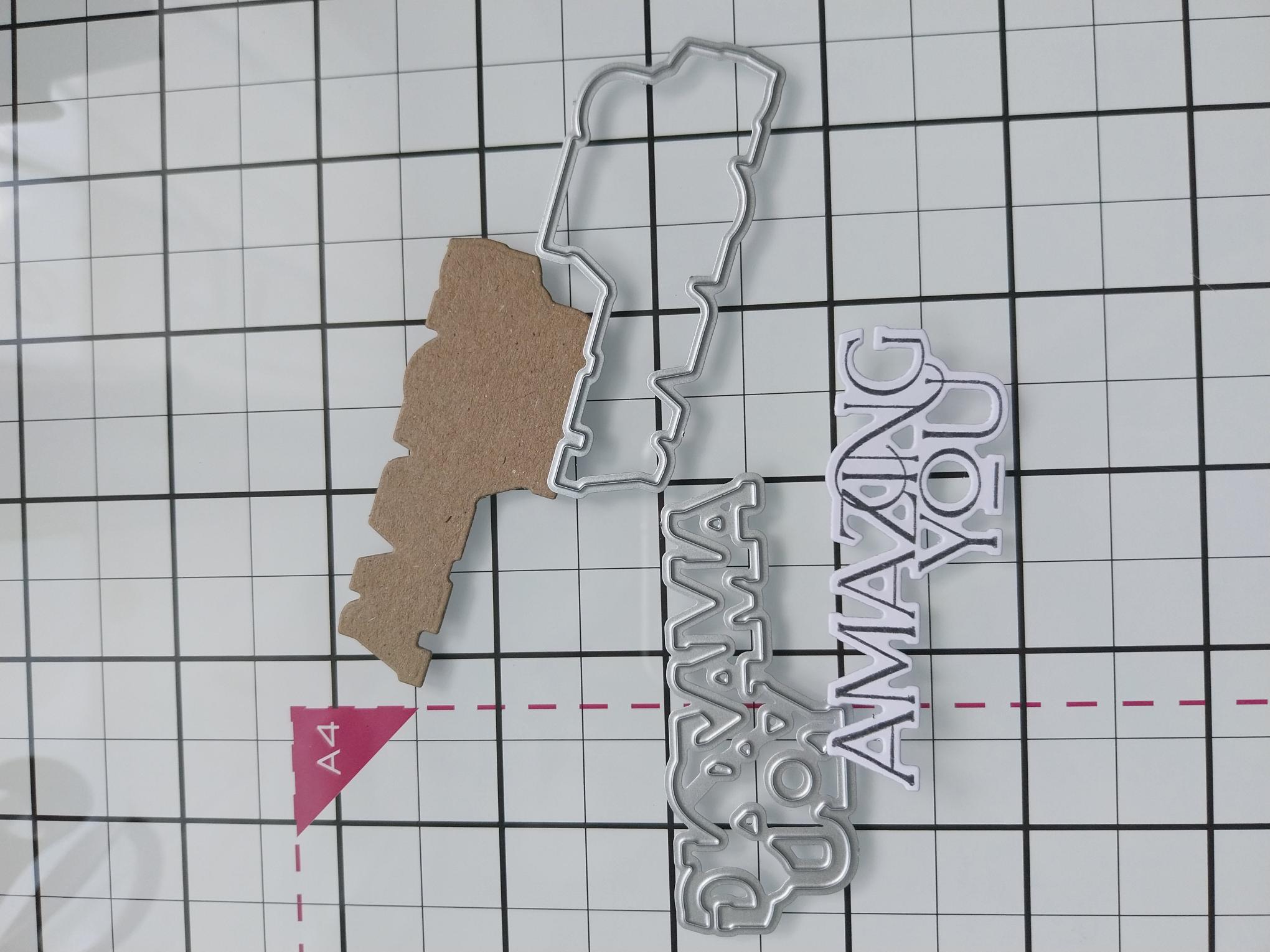
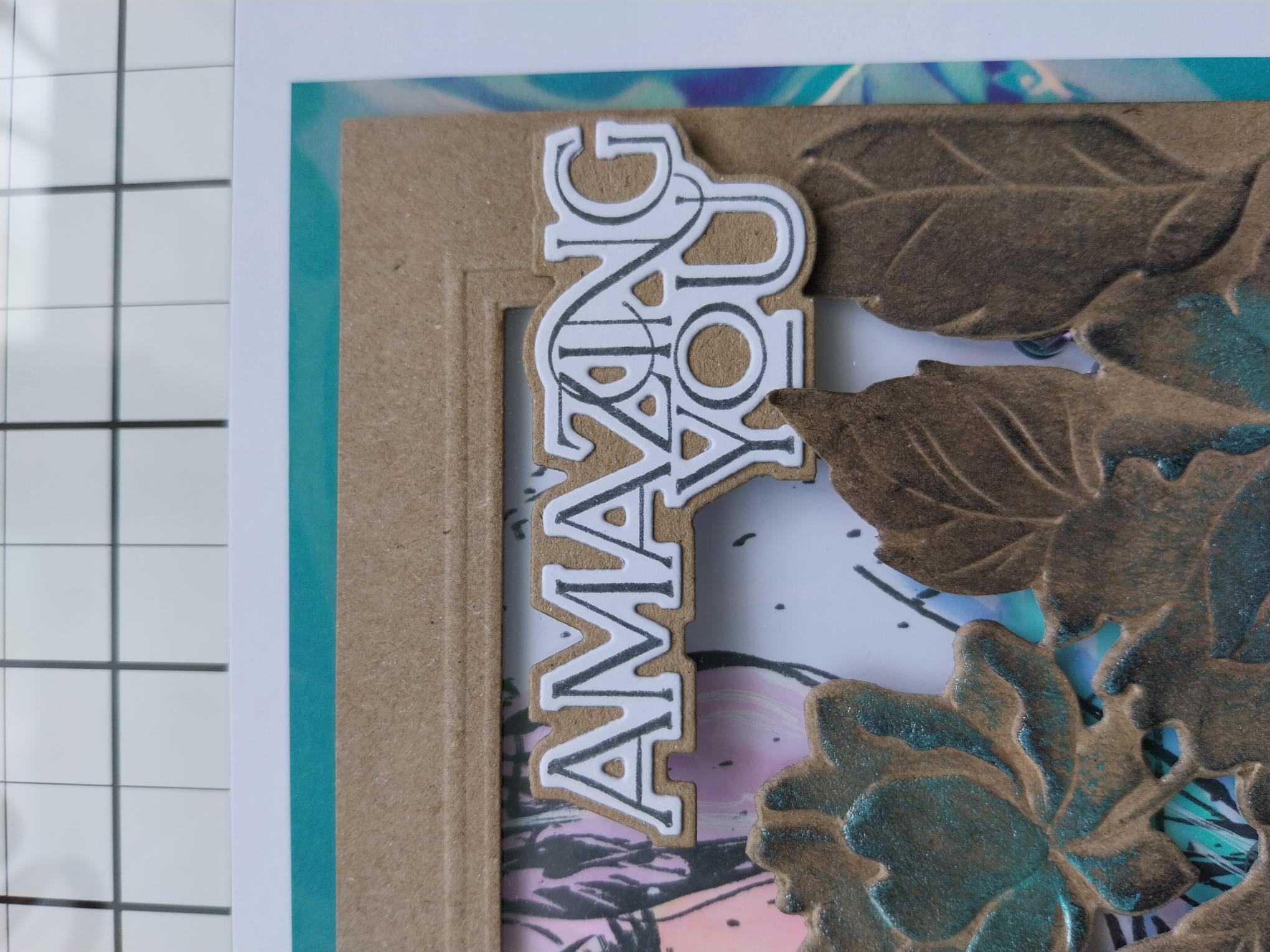
Stemple den Spruch „Amazing You“ mit Midnight auf ein Stück weißen Karton. |
|
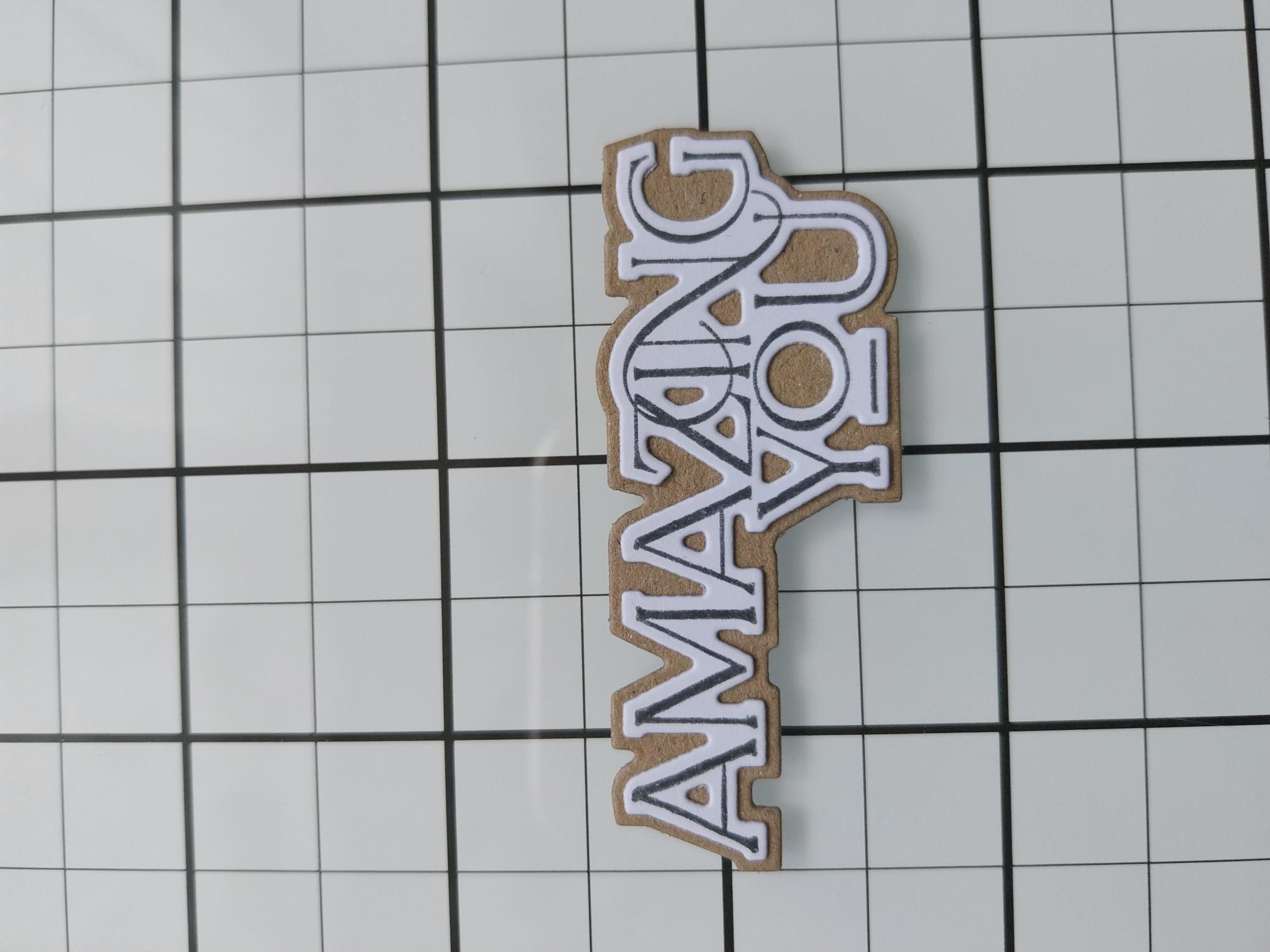
Leg die passende Stanzschablone auf den gestempelten Spruch. Leg die Layering-Stanzschablone auf ein Stück Kraftkarton und lass beides durch deine Stanzmaschine laufen. |
|
Kleb den gestanzten Spruch auf die gestanzte Unterlage. |
|
Zum Schluss klebst du ihn mit Abstandspads oben rechts auf deine Karte, und fertig! |