Regala ai tuoi amici 10 € di sconto sul loro primo ordine!
Invita un AMICO








I prezzi si aggiornano subito. Le traduzioni sono a cura di Google.
Un progetto dalla nostra diretta Create and Craft TV - Unisciti a Toni per il suo nuovissimo lancio - in onda il 10 luglio 23 · 10/07/2023 · guardalo da 29:00
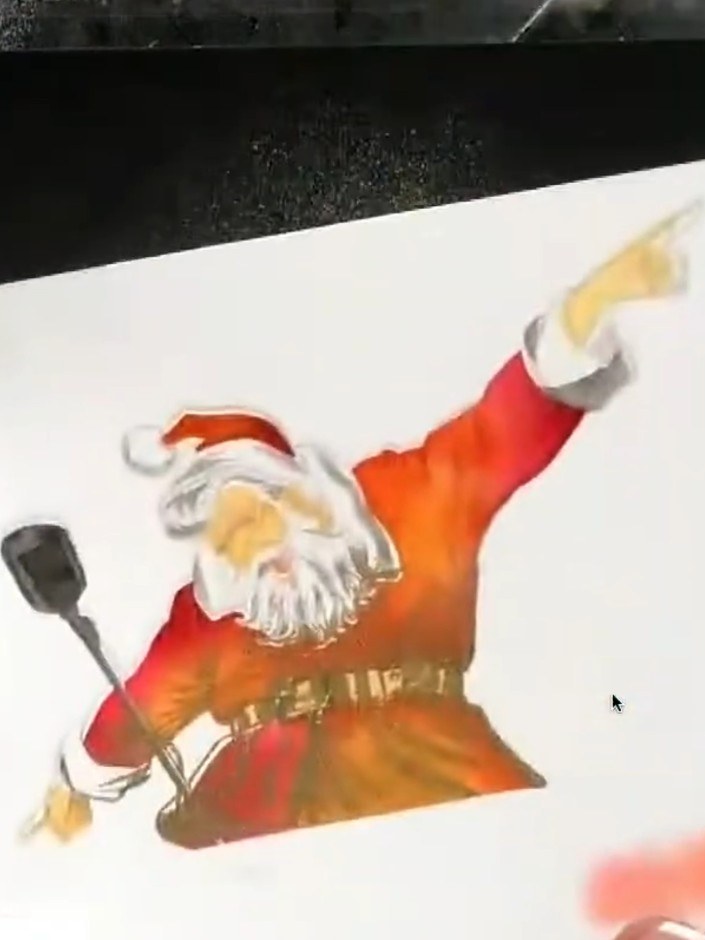
Crea un biglietto di Natale vivace e moderno con un Babbo Natale psichedelico in arancioni, rossi e rosa intensi, con tocchi dorati. Con il sistema a strati in quattro fasi Quattro D costruirai il colore con gli stencil e completerai il tutto con scintillante polvere da embossing oro. Un design d'effetto che dà un tocco contemporaneo alle classiche immagini natalizie.
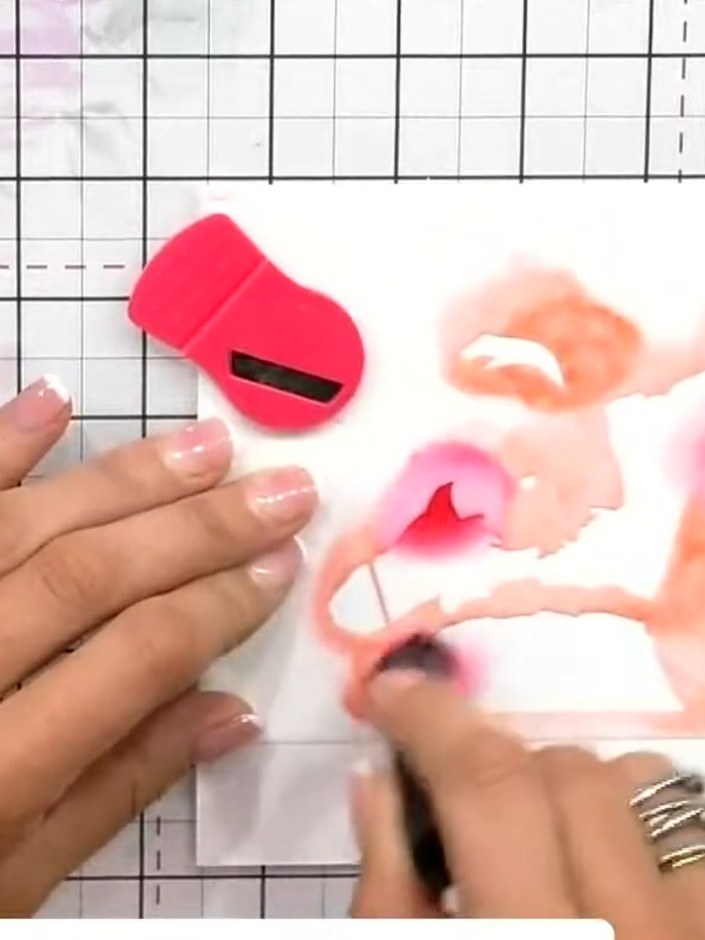
Posiziona il primo stencil a strati sul biglietto base. Tampona inchiostro rosa e giallo attraverso lo stencil con un blending tool per creare la base del cappotto di Babbo Natale in colori brillanti.
▶ guarda questo passaggio (29:45)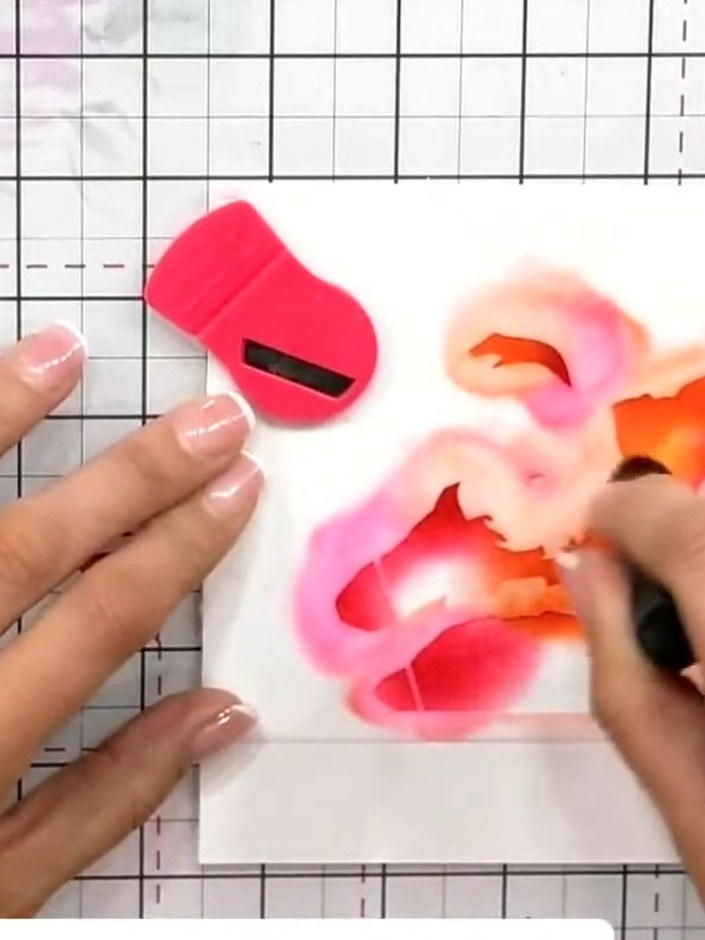
Posiziona il secondo stencil sul biglietto e sfuma un inchiostro color pesca o oliva per dare colore al viso, alle mani e alle orecchie di Babbo Natale.
▶ guarda questo passaggio (31:00)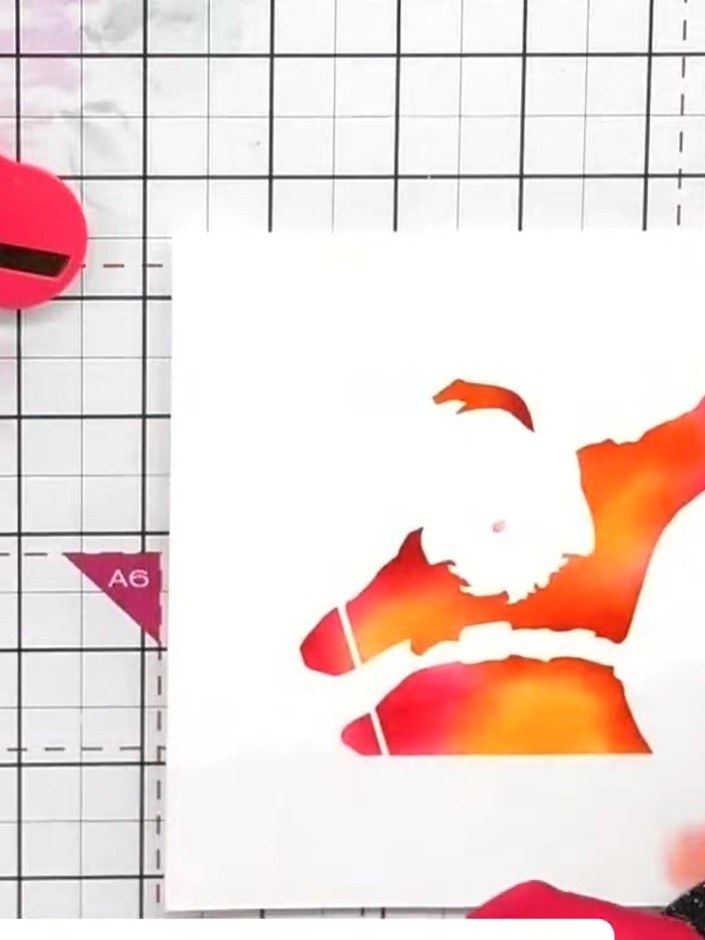
Con il secondo stencil, applica inchiostro giallo sulla zona della cintura di Babbo Natale per creare un effetto psichedelico coordinato.
▶ guarda questo passaggio (31:45)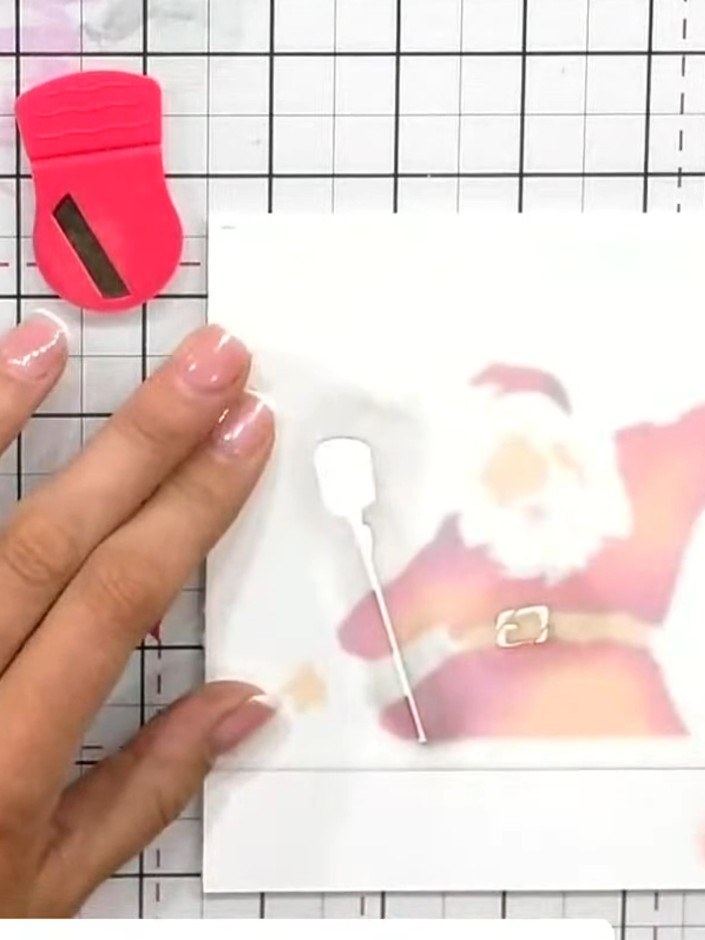
Posiziona e applica il terzo stencil del set Quattro D sull'immagine di Babbo Natale. Usa il blending tool per aggiungere colore, creando un effetto alone intorno alla cintura e definendo meglio i lineamenti.
▶ guarda questo passaggio (32:30)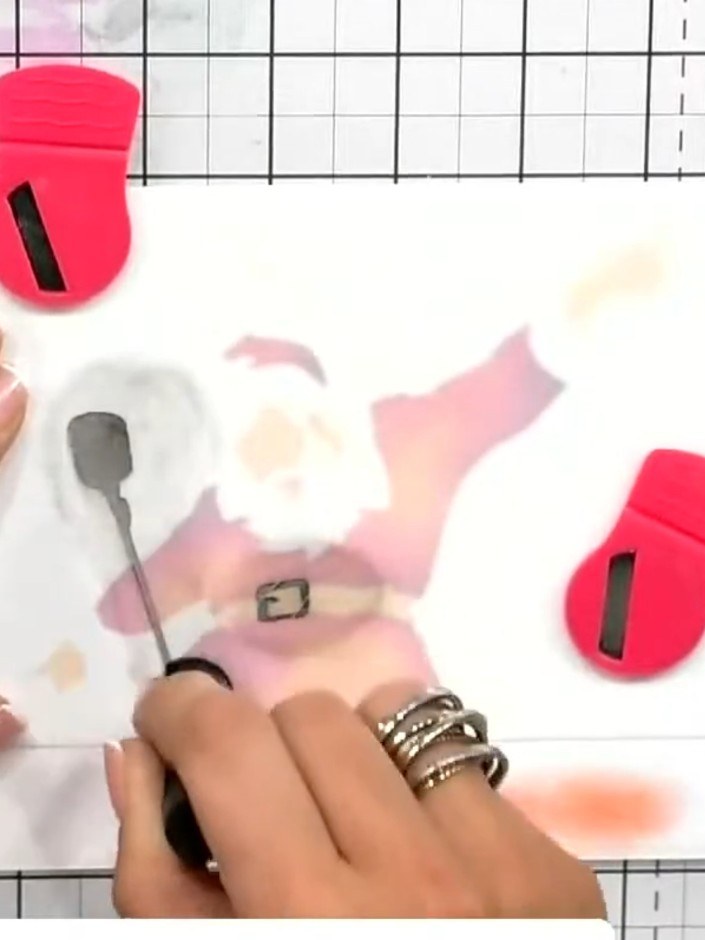
Applica il quarto stencil sull'immagine di Babbo Natale e usa il tampone d'inchiostro grigio con un blending tool per aggiungere texture e ombreggiature alla barba e al cappotto.
▶ guarda questo passaggio (33:00)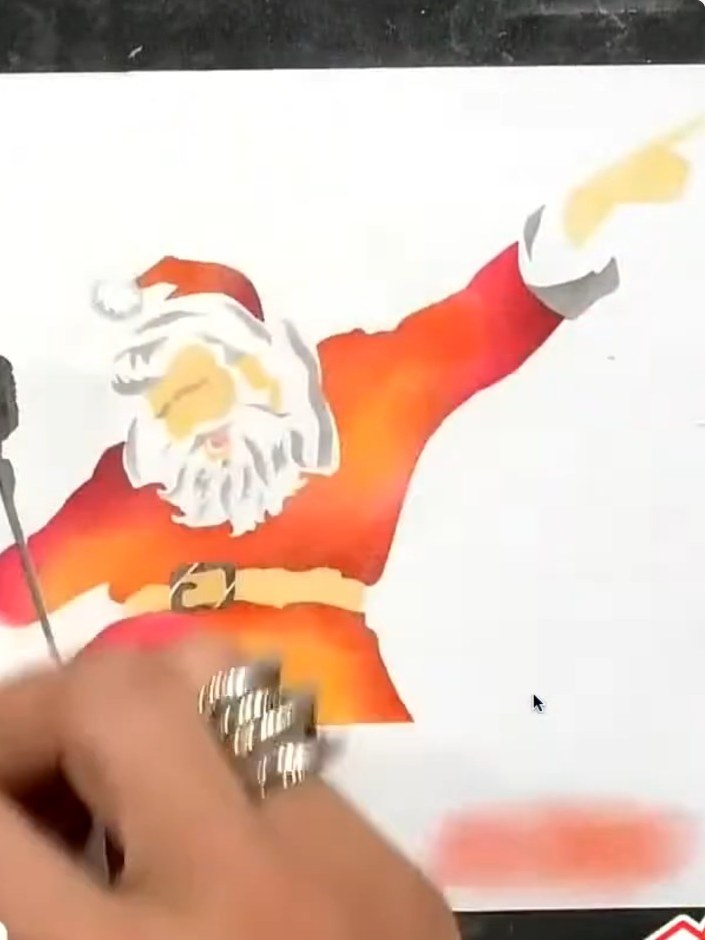
Timbra il contorno di Babbo Natale con inchiostro nero sul cartoncino bianco, allineandolo con cura sopra tutti gli strati di colore fatti con lo stencil. Premi con decisione per un'impronta ben nitida.
▶ guarda questo passaggio (34:00)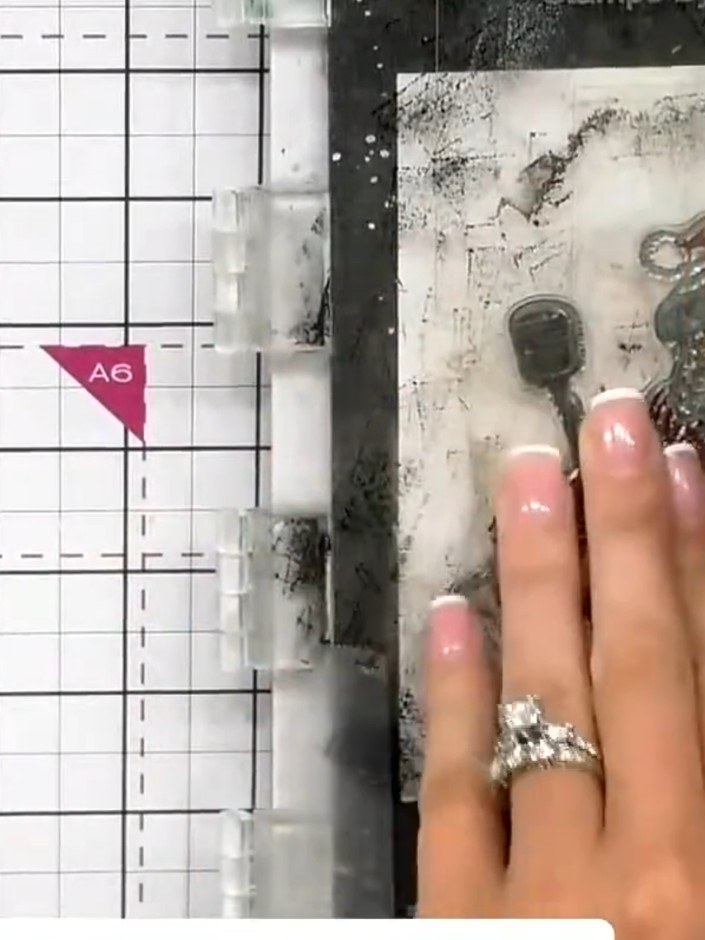
Picchietta l'immagine timbrata con un sacchetto antistatico per eliminare umidità o residui di grasso prima di applicare la polvere da embossing. Così la polvere aderirà solo dove serve.
▶ guarda questo passaggio (35:00)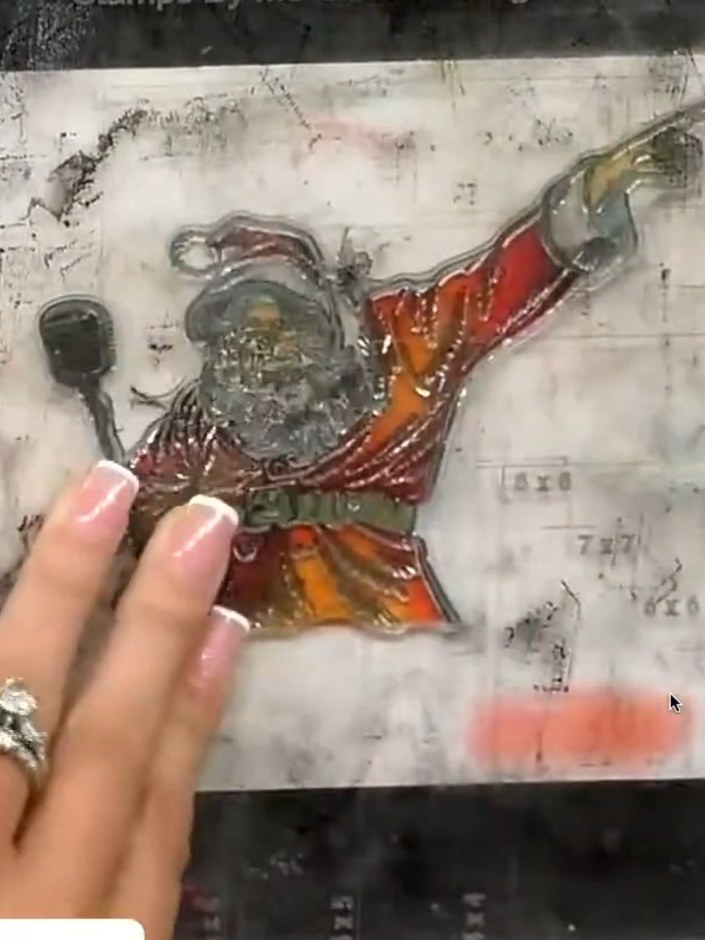
Cospargi la polvere da embossing oro sul contorno di Babbo Natale timbrato in nero. Picchietta per far ricadere la polvere in eccesso nel barattolo.
▶ guarda questo passaggio (35:30)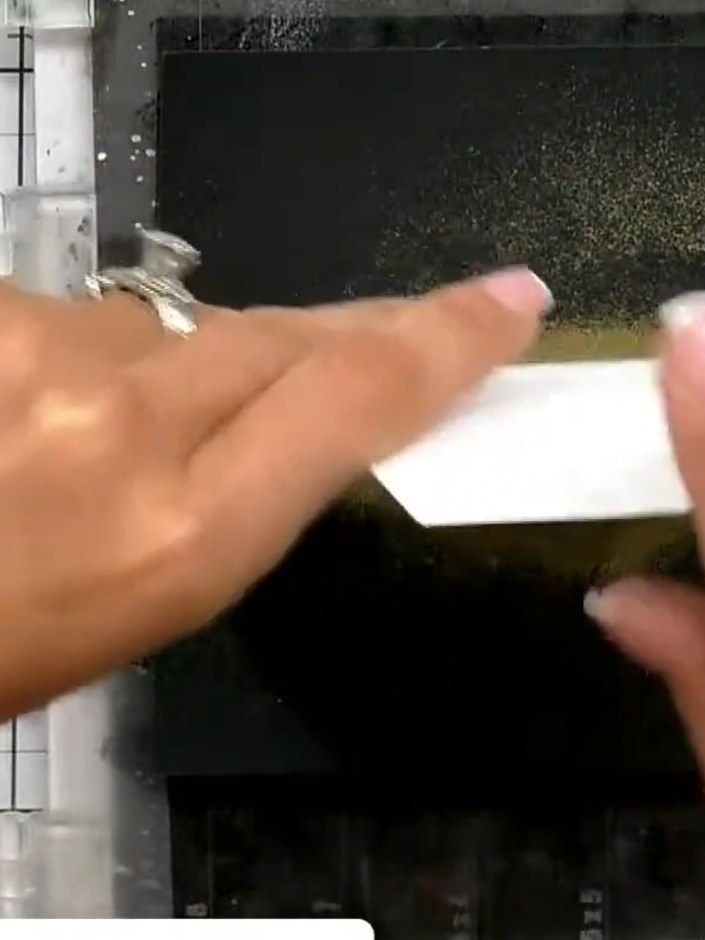
Scalda la polvere da embossing con la pistola termica (heat tool), muovendola in modo uniforme sull'immagine finché la polvere non si fonde e si fissa, creando una finitura in rilievo.
▶ guarda questo passaggio (36:00)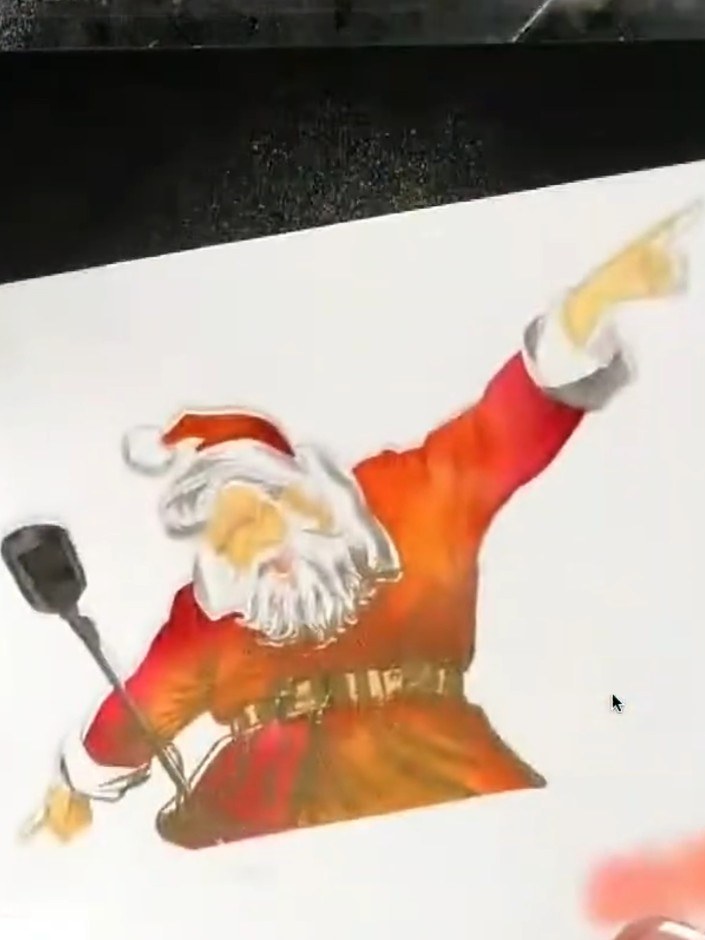
Passa l'immagine di Babbo Natale finita nella cartella per embossing 3D per dare texture tridimensionale al cappotto e alla barba.
▶ guarda questo passaggio (37:00)Scritto direttamente dalla puntata. Scopri tutte le guide delle nostre puntate · tutorial gratuiti · guarda in diretta su My Telly